Opa, e aí galera
Tudo bem?
O Gabriel "Pato" postou um vídeo um tempo atrás, bem interessante.
Nesse vídeo, ele discute algumas técnicas que algumas empresas (ou até mesmo a polícia) podem usar para rastrear alguém na internet.
Ele mostra algumas técnicas que vão desde a geolocalização até a utilização de API de geolocation do HTML5 para extrair a localização de um usuário na internet. Vale a pena dar uma olhada.
O link para o vídeo é: Gabriel Pato - Rastrear o Endereço de alguém na internet é possível?
Bom, é isso galera
Espero que gostem
Um abração!
Mostrando postagens com marcador investigação. Mostrar todas as postagens
Mostrando postagens com marcador investigação. Mostrar todas as postagens

Links de IOC (Indicators Of Compromise)
Opa, e aí galera
Tudo bem?
Uma boa ferramenta pra se trabalhar com IOC é a Redline.
"Fundamentalmente, Redline é uma ferramenta criada pela empresa Mandiant, cujo o propósito é a aquisição e análise forense de dados de hosts suspeitos de estarem comprometidos." (Redline UserGuide - tradução livre)
E o que é IOC (Indicators Of Compromise - Indicadores de Comprometimento)?
"São artefatos forense que identificam uma invasão em um host ou em uma rede de computadores. Os IOCs incluem conjuntos de termos descritivos logicamente agrupados, fazendo referência a algum tipo de ameaça específica." (Redline UserGuide - tradução livre)
Apresento a vocês alguns links sobre IOC:
Bom, é isso galera.
Um abração!
Tudo bem?
Uma boa ferramenta pra se trabalhar com IOC é a Redline.
"Fundamentalmente, Redline é uma ferramenta criada pela empresa Mandiant, cujo o propósito é a aquisição e análise forense de dados de hosts suspeitos de estarem comprometidos." (Redline UserGuide - tradução livre)
E o que é IOC (Indicators Of Compromise - Indicadores de Comprometimento)?
"São artefatos forense que identificam uma invasão em um host ou em uma rede de computadores. Os IOCs incluem conjuntos de termos descritivos logicamente agrupados, fazendo referência a algum tipo de ameaça específica." (Redline UserGuide - tradução livre)
Apresento a vocês alguns links sobre IOC:
- The Redline User Guide: http://www.mandiant.com/
library/Redline1.9_UserGuide. pdf - Known Good File Hashes from Mandiant: http://www.mandiant.com/
library/RedlineWL//m- whitelist-1.0.zip - Exemplos, Modelos e amostras de IOC:
- http://ioc.forensicartifacts.
com/ - http://www.openioc.org/
- https://www.mandiant.com/blog/
nettraveler-openioc/ - Demais sites que compartilham IOC sobre suas análises:
Bom, é isso galera.
Um abração!
Trabalhando com Autopsy
Opa, e aí galera.
Tudo bem?
Semana passada, nós mostramos como instalar o sleuthkit e autopsy no debian.
Muito bem. Agora, nós vamos ver como trabalhar com o autopsy, adicionando uma imagem e analisando essa imagem forense.
O que é o autopsy?
É uma interface gráfica para as ferramentas em linhas de comando do sleuthkit. O propósito do autopsy é analisar um file system de uma imagem forense.
Neste post, estaremos usando a distribuição SIFT (SANS Investigative Forensic Toolkit).
É uma distribuição voltada para forense computacional, que possui várias ferramentas com este propósito. A SIFT é baseada no Ubuntu. No entanto, podemos usar outras distribuições como a BackTrack (Kali), Caine, DEFT, etc.
Nós vamos analisar uma imagem física do Windows Vista
OBS: no fim deste post existe um link de referência. Nesta referência, a análise foi feita usando uma imagem lógica de uma partição do Windows
Para iniciar o autopsy, digite: autopsy.
Depois, selecione com o mouse o link que a ferramenta irá te passar, clique com o botão direito do mouse e escolha a opção: Open Link

Seção 1 - Criando um novo Caso no Autopsy
1.1) Criando um novo caso:
1.1.1) Clique no botão: New Case

1.2) Criando um novo caso:
1.2.1) Case Name: Analisando-Windows
1.2.2) Description: Procurando arquivos deletados
1.2.3) Investigator Names: aqui vai o seu nome. No meu caso, vou colocar Anderson
1.2.4) Clique no botão: New Case

1.3) Adicionando Host
1.3.1) Clique no botão: Add Host

1.4) Adicionando Host
1.4.1) Host Name: host1
1.4.2) Clique no botão: Add Host

1.5) Adicionando Imagem
1.5.1) Clique no botão: Add Image

1.6) Adicionando Imagem
1.6.1) Neste momento, vou informar o diretório onde a imagem está armazenada: ls $PWD/vis*
1.6.2) Selecione com o mouse e copie o path completo da imagem

1.7) Adicionando Imagem
1.7.1) Clique no botão: Add Image File

1.8) Adicionando Imagem
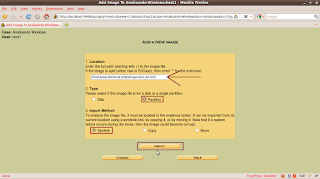
1.8.1) Cole o path completo da imagem
1.8.2) Type: no meu caso, eu vou escolher a opção Partition
1.8.3) Import Method: no meu caso, eu vou escolher a opção Symlink
1.8.4) Clique no botão: Next
1.9) Adicionando Imagem
1.9.1) Na opção Data Integrity, seleciona a opção: Ignore...
1.9.2) Clique no botão: Add

1.10) Adicionando Imagem
1.10.1) Clique no botão: Ok

1.11) Calculando a integridade da imagem com o algoritmo MD5
1.11.1) Clique no botão: Image Integrity

1.12) Calculando a integridade da imagem com o algoritmo MD5
1.12.1) Clique no botão: Calculate

1.13) Visualizando o Check Sum MD5
1.13.1) O resultado será mostrado logo abaixo.
1.13.2) Clique no botão: Close

Referência: http://computersecuritystudent.com/FORENSICS/AUTOPSY/lesson1/
Existem alguns vídeos no youtube que mostram uma versão mais recente do autopsy, versão esta que roda somente em Windows.
Os links para os vídeos são:
- vídeo 1: https://www.youtube.com/watch?v=J1vhU0ZJNCs
- vídeo 2: https://www.youtube.com/watch?v=DlZTYBuvkZY
- vídeo 3: https://www.youtube.com/watch?v=_NSEufvkZIs
- vídeo 4: https://www.youtube.com/watch?v=e5O-d5M90EI
Tudo bem?
Semana passada, nós mostramos como instalar o sleuthkit e autopsy no debian.
Muito bem. Agora, nós vamos ver como trabalhar com o autopsy, adicionando uma imagem e analisando essa imagem forense.
O que é o autopsy?
É uma interface gráfica para as ferramentas em linhas de comando do sleuthkit. O propósito do autopsy é analisar um file system de uma imagem forense.
Neste post, estaremos usando a distribuição SIFT (SANS Investigative Forensic Toolkit).
É uma distribuição voltada para forense computacional, que possui várias ferramentas com este propósito. A SIFT é baseada no Ubuntu. No entanto, podemos usar outras distribuições como a BackTrack (Kali), Caine, DEFT, etc.
Nós vamos analisar uma imagem física do Windows Vista
OBS: no fim deste post existe um link de referência. Nesta referência, a análise foi feita usando uma imagem lógica de uma partição do Windows
Para iniciar o autopsy, digite: autopsy.
Depois, selecione com o mouse o link que a ferramenta irá te passar, clique com o botão direito do mouse e escolha a opção: Open Link

Seção 1 - Criando um novo Caso no Autopsy
1.1) Criando um novo caso:
1.1.1) Clique no botão: New Case

1.2) Criando um novo caso:
1.2.1) Case Name: Analisando-Windows
1.2.2) Description: Procurando arquivos deletados
1.2.3) Investigator Names: aqui vai o seu nome. No meu caso, vou colocar Anderson
1.2.4) Clique no botão: New Case

1.3) Adicionando Host
1.3.1) Clique no botão: Add Host

1.4) Adicionando Host
1.4.1) Host Name: host1
1.4.2) Clique no botão: Add Host

1.5) Adicionando Imagem
1.5.1) Clique no botão: Add Image

1.6) Adicionando Imagem
1.6.1) Neste momento, vou informar o diretório onde a imagem está armazenada: ls $PWD/vis*
1.6.2) Selecione com o mouse e copie o path completo da imagem

1.7) Adicionando Imagem
1.7.1) Clique no botão: Add Image File

1.8) Adicionando Imagem
1.8.1) Cole o path completo da imagem
1.8.2) Type: no meu caso, eu vou escolher a opção Partition
1.8.3) Import Method: no meu caso, eu vou escolher a opção Symlink
1.8.4) Clique no botão: Next

1.9) Adicionando Imagem
1.9.1) Na opção Data Integrity, seleciona a opção: Ignore...
1.9.2) Clique no botão: Add

1.10) Adicionando Imagem
1.10.1) Clique no botão: Ok

1.11) Calculando a integridade da imagem com o algoritmo MD5
1.11.1) Clique no botão: Image Integrity

1.12) Calculando a integridade da imagem com o algoritmo MD5
1.12.1) Clique no botão: Calculate

1.13) Visualizando o Check Sum MD5
1.13.1) O resultado será mostrado logo abaixo.
1.13.2) Clique no botão: Close

Referência: http://computersecuritystudent.com/FORENSICS/AUTOPSY/lesson1/
Existem alguns vídeos no youtube que mostram uma versão mais recente do autopsy, versão esta que roda somente em Windows.
Os links para os vídeos são:
- vídeo 1: https://www.youtube.com/watch?v=J1vhU0ZJNCs
- vídeo 2: https://www.youtube.com/watch?v=DlZTYBuvkZY
- vídeo 3: https://www.youtube.com/watch?v=_NSEufvkZIs
- vídeo 4: https://www.youtube.com/watch?v=e5O-d5M90EI
Instalando Sleuthkit e Autopsy no Debian 7
Opa, e aí galera
Tudo bem?
Eu recebi alguns emails me perguntando como instalar a suíte sleuthkit no debian. De antemão, podemos instalar o sleuthkit com a ferramenta automatizada do debian: apt-get install sleuthkit.
Porém, com este procedimento, não iremos instalar a útlima versão da ferramenta. Ou seja, não estaremos instalando a versão mais atualizada.
Por isso, eu vou mostrar neste post como instalar o sleuthkit a partir do código fonte. Assim, estaremos instalando a versão mais atual da ferramenta.
Pra este post, eu instalei o debian 7. Depois de instalado, atualizei o sistema com os comandos "apt-get install update ; apt-get install upgrade".
Depois disso, digitei o comando: apt-get install build-essential

Depois, eu descompactei o sleuthkit que baixei do próprio site da ferramenta. Durante este post, a versão mais atual e estável da ferramenta é a versão 4.0.1. Muito bem, é esta a versão que vou instalar no meu sistema. Para descompactar, eu usei o comando: tar -xzvf sleuthkit-4.1.0.tar.gz

O comando anterior vai gerar um diretório chamado sleuthkit-4.0.1. O próximo passo é entrar neste diretório e aí começar a compilar a ferramenta.

Pronto, agora podemos iniciar o processo de compilação do sleuthkit. Eu volto a falar que escolhi compilar a ferramenta porque assim estarei instalando no meu sistema operacional (Debian 7) a versão mais atualizada. Fazendo uso do comando apt-get install sleuthkit, eu também estarei instalando a ferramente, mas não é a versão mais atual. Beleza?
Então, neste momento, eu digitei o comando: ./configure

Depois disso, digitei o comando: make

O comando anterior leva alguns minutos para ser executado por completo. Depois do comando make ter terminado, o último comando a ser digitado é: make install

Pronto!
A ferramenta foi instalada e já está pronta para ser usada.
Para testar a ferramenta, podemos usar um dos seus comandos e ver qual q versão está instalada no sistema. Conforme a próxima figura, podemos ver que a versão instalada é a 4.0.1

Agora que o sleuthkit está instalado, podemos instalar também o Autopsy que é um front-end para o sleuthkit. Só que esta ferramenta é em HTML. É uma ferramenta bem bacana de se usar.
No momento que estou escrevendo este post, a versão atual para linux é a 2.24. A versão 3 só tem pra Windows.
Vamos fazer o download do Autopsy lá do site. Podemos notar que o arquivo possui extensão .tar.gz: autopsy-2.24.tar.gz.
Eu vou descompactar o arquivo com o comando: tar -xzvf autopsy-2.24.tar.gz

O próximo passo agora é entrar no diretório que foi criado.

Agora, nós vamos criar um diretório onde a ferramenta salva arquivos de configuração, logs, etc. Este diretório é o Evidence Locker.

Agora, iremos digitar o comando: ./configure.
A ferramenta vai nos pedir se queremos usar a biblioteca NSRL (National Software Reference Library) do NIST. Na imagem a seguir, nós vamos escolher a opção "n", que significa que não vamos usá-la.

Neste momento a ferramenta nos pergunta qual o diretório do Evidence Locker. No meu caso, estou indicando que este diretório é: /home/anderson/Evidence_Locker

Pronto, agora a ferramenta foi instalada com exito.
Vamos iniciar o autopsy digitando na linha de comando: ./autopsy

Como eu disse que o autopsy é em HTML, vamos abrir algum browser e digitar no campo de endereço de URL: http://localhost:9999/autopsy

Pronto, podemos acessar a ferramenta, adicionar um caso e partir para a análise.

Bom, é isso, galera
Espero que este post possa ser útil para quem precisar instalar estas 2 ferramentas no seu sistema.
Existe um outro post em um outro blog que mostra exatamente estes mesmos passos que eu mostrei aqui: http://shankaraman.wordpress.com/2012/11/16/how-to-install-autopsy-and-sleuthkit-in-ubuntu/
Um abração e até a próxima!
Tudo bem?
Eu recebi alguns emails me perguntando como instalar a suíte sleuthkit no debian. De antemão, podemos instalar o sleuthkit com a ferramenta automatizada do debian: apt-get install sleuthkit.
Porém, com este procedimento, não iremos instalar a útlima versão da ferramenta. Ou seja, não estaremos instalando a versão mais atualizada.
Por isso, eu vou mostrar neste post como instalar o sleuthkit a partir do código fonte. Assim, estaremos instalando a versão mais atual da ferramenta.
Pra este post, eu instalei o debian 7. Depois de instalado, atualizei o sistema com os comandos "apt-get install update ; apt-get install upgrade".
Depois disso, digitei o comando: apt-get install build-essential

Depois, eu descompactei o sleuthkit que baixei do próprio site da ferramenta. Durante este post, a versão mais atual e estável da ferramenta é a versão 4.0.1. Muito bem, é esta a versão que vou instalar no meu sistema. Para descompactar, eu usei o comando: tar -xzvf sleuthkit-4.1.0.tar.gz

O comando anterior vai gerar um diretório chamado sleuthkit-4.0.1. O próximo passo é entrar neste diretório e aí começar a compilar a ferramenta.

Pronto, agora podemos iniciar o processo de compilação do sleuthkit. Eu volto a falar que escolhi compilar a ferramenta porque assim estarei instalando no meu sistema operacional (Debian 7) a versão mais atualizada. Fazendo uso do comando apt-get install sleuthkit, eu também estarei instalando a ferramente, mas não é a versão mais atual. Beleza?
Então, neste momento, eu digitei o comando: ./configure

Depois disso, digitei o comando: make

O comando anterior leva alguns minutos para ser executado por completo. Depois do comando make ter terminado, o último comando a ser digitado é: make install

Pronto!
A ferramenta foi instalada e já está pronta para ser usada.
Para testar a ferramenta, podemos usar um dos seus comandos e ver qual q versão está instalada no sistema. Conforme a próxima figura, podemos ver que a versão instalada é a 4.0.1

Agora que o sleuthkit está instalado, podemos instalar também o Autopsy que é um front-end para o sleuthkit. Só que esta ferramenta é em HTML. É uma ferramenta bem bacana de se usar.
No momento que estou escrevendo este post, a versão atual para linux é a 2.24. A versão 3 só tem pra Windows.
Vamos fazer o download do Autopsy lá do site. Podemos notar que o arquivo possui extensão .tar.gz: autopsy-2.24.tar.gz.
Eu vou descompactar o arquivo com o comando: tar -xzvf autopsy-2.24.tar.gz

O próximo passo agora é entrar no diretório que foi criado.

Agora, nós vamos criar um diretório onde a ferramenta salva arquivos de configuração, logs, etc. Este diretório é o Evidence Locker.

Agora, iremos digitar o comando: ./configure.
A ferramenta vai nos pedir se queremos usar a biblioteca NSRL (National Software Reference Library) do NIST. Na imagem a seguir, nós vamos escolher a opção "n", que significa que não vamos usá-la.

Neste momento a ferramenta nos pergunta qual o diretório do Evidence Locker. No meu caso, estou indicando que este diretório é: /home/anderson/Evidence_Locker

Pronto, agora a ferramenta foi instalada com exito.
Vamos iniciar o autopsy digitando na linha de comando: ./autopsy

Como eu disse que o autopsy é em HTML, vamos abrir algum browser e digitar no campo de endereço de URL: http://localhost:9999/autopsy

Pronto, podemos acessar a ferramenta, adicionar um caso e partir para a análise.

Bom, é isso, galera
Espero que este post possa ser útil para quem precisar instalar estas 2 ferramentas no seu sistema.
Existe um outro post em um outro blog que mostra exatamente estes mesmos passos que eu mostrei aqui: http://shankaraman.wordpress.com/2012/11/16/how-to-install-autopsy-and-sleuthkit-in-ubuntu/
Um abração e até a próxima!
GRRCon - Desafio em Forense Computacional
Opa, e aí galera
Tudo bem?
Existe uma conferência de segurança da informação que acontece em Michigan, USA, chamada GRRCon.
Eles sempre colocam alguns desafios para serem solucionados pelos participantes em cada evento.
Em 2012 teve um desafio muito legal envolvendo análise forense de memória. Então foi dado um dump para cada participante e você tinha que solucionar o caso, respondendo 20 perguntas.
O link para baixar o dump é: https://pay.reddit.com/r/netsec/comments/11dbto/solving_the_grrcon_network_forensics_challenge/
Acontece que algumas pessoas resolveram este caso e disponibilizaram a solução na internet.
Vocês podem ver este blog: http://volatility-labs.blogspot.com.br/2012/10/solving-grrcon-network-forensics.html
E também este: http://sysforensics.org/2012/11/aptish-attack-via-metasploit-part-iii-memory-analysis.html
Este também: http://pmelson.blogspot.com.br/2012/10/grrcon-2012-forensics-challenge.html
O interessante é que existem alguns vídeos no youtube com as soluções de alguns profissionais, sendo que um destes vídeos é do próprio autor do desafio
vídeo 1: http://www.securitytube.net/video/7073
vídeo 2: http://www.youtube.com/watch?v=fbs9kIPeIXw
vídeo 3 (resolução do autor do desafio): https://www.youtube.com/watch?v=wWwzVp0pBrg
Espero que este possa ser uma boa fonte de estudos para todos vocês.
Um abraço!
Tudo bem?
Existe uma conferência de segurança da informação que acontece em Michigan, USA, chamada GRRCon.
Eles sempre colocam alguns desafios para serem solucionados pelos participantes em cada evento.
Em 2012 teve um desafio muito legal envolvendo análise forense de memória. Então foi dado um dump para cada participante e você tinha que solucionar o caso, respondendo 20 perguntas.
O link para baixar o dump é: https://pay.reddit.com/r/netsec/comments/11dbto/solving_the_grrcon_network_forensics_challenge/
Acontece que algumas pessoas resolveram este caso e disponibilizaram a solução na internet.
Vocês podem ver este blog: http://volatility-labs.blogspot.com.br/2012/10/solving-grrcon-network-forensics.html
E também este: http://sysforensics.org/2012/11/aptish-attack-via-metasploit-part-iii-memory-analysis.html
Este também: http://pmelson.blogspot.com.br/2012/10/grrcon-2012-forensics-challenge.html
O interessante é que existem alguns vídeos no youtube com as soluções de alguns profissionais, sendo que um destes vídeos é do próprio autor do desafio
vídeo 1: http://www.securitytube.net/video/7073
vídeo 2: http://www.youtube.com/watch?v=fbs9kIPeIXw
vídeo 3 (resolução do autor do desafio): https://www.youtube.com/watch?v=wWwzVp0pBrg
Espero que este possa ser uma boa fonte de estudos para todos vocês.
Um abraço!
Acessando o Conteúdo de uma Imagem Forense com FTK Imager
Opa, bom dia, galera
Tudo bem?
Hoje nós vamos falar sobre análise forense com a ferramenta FTK Imager. O intuito é analisarmos uma imagem forense de disco e analisar algumas informações e artefatos. Lembrando que a FTK Imager não é tão completa quanto uma outra ferramenta da mesma empresa, a FTK.
Vamos começar o nosso trabalho então.
A primeira coisa a se fazer é adicionar a imagem forense na ferramenta. Então, nós vamos na opção File --> Add Evidence Item (Figura 1)

O segundo passo é escolher qual o tipo de evidência que vamos adicionar na ferramenta. Neste caso, como eu tenho um arquivo de imagem, a opção escolhida é Imagem File (Figura 2)

O terceiro passo é indicar o caminho completo da minha imagem. No meu caso, o path é C:\Imagem Forense\vista_dd.001. Depois eu clico no botão Finish (Figura 3)

A próxima tela já é a ferramenta FTK Imager com a imagem forense carregada. No lado esquerdo eu tenho os diretórios da minha imagem, que estão em formato hierárquico, do mesmo jeito que o Windows funciona. Então, eu posso expandir essa estrutura em árvores (clicando no sinal +) e ir navegando nos diretórios e arquivos dentro da imagem forense e ir até onde estão os arquivos de meu interesse (Figura 4)

Bom, a imagem que eu adicionei no FTK Imager era no formato RAW. Mas, digamos que eu tenha adicionado uma imagem em outro formato, por exemplo E01 ou AFF e eu queira transformá-la para o formato RAW (formato da ferramenta DD). A ferramenta FTK Imager possui uma funcionalidade muito interessante que implementa esta tarefa de conversão entre imagens. Como eu faço isso? Resposta: Basta clicar com o botão direito do mouse em cima do nome da imagem e ir na opção Export Disk Image. Vai aparecer a seguinte tela (Figura 5)

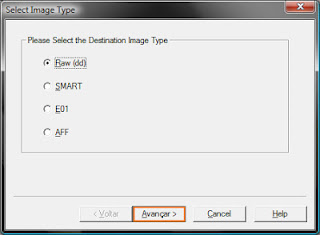
Na próxima tela, basta selecionar o tipo de formato de imagem e clicar no botão Avançar (Figura 6)
Na próxima tela, nós vamos informar algumas informações relacionadas com a evidência. (Figura 7)

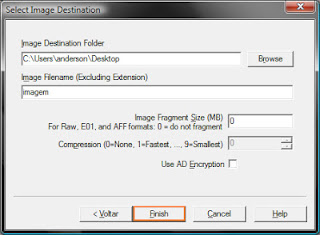
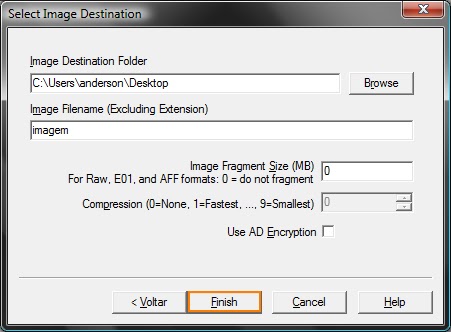
Por fim, nós vamos informar algumas coisas. A primeira informação é relacionada ao diretório onde a imagem será armazenada. Outro ponto que nós vamos informar é o nome da imagem (sem a extensão). Outro ponto que nós vamos informar é se vamos querer ou não fazer um split na imagem (fragmentá-la). No meu exemplo, eu não vou fragmentar. Por fim, eu clico no botão Finish. Pronto; com este procedimento eu vou converter a imagem que antes estava no formato AFF ou E01 para o formato RAW (formato da ferramenta DD) (Figura 8)
Agora basta clicar no botão Start (Figura 9)

Agora que nós já mostramos como adicionar uma imagem forense na ferramenta, podemos acessar os diretórios da imagem com o FTK Imager. E uma tarefa bem interessante que podemos fazer neste momento é a opção de exportar diretórios e arquivos da minha imagem forense para um outro lugar, inclusive mandar esse diretório/arquivo exportado para uma pendrive ou alguma outra mídia qualquer. Para fazer isto, basta clicar com o botão direito do mouse em cima do diretório que queremos exportar e ir na opção Export Files (Figura 10)

Bom, é isso galera
Espero que vocês tirem proveito desta ótima ferramenta desenvolvida pela empresa AccessData.
Por fim, existe um vídeo no youtube que mostra exatamente o que eu demonstrei aqui neste post e muito mais informações sobre esta ferramenta. O link para o vídeo é: http://www.youtube.com/watch?v=39f2WV-8SKg
Outro vídeo interessante, onde o autor do vídeo cria uma imagem forense a partir de discos virtuais é: https://www.youtube.com/watch?v=TKM7DZiHwVs
Um abração!
Tudo bem?
Hoje nós vamos falar sobre análise forense com a ferramenta FTK Imager. O intuito é analisarmos uma imagem forense de disco e analisar algumas informações e artefatos. Lembrando que a FTK Imager não é tão completa quanto uma outra ferramenta da mesma empresa, a FTK.
Vamos começar o nosso trabalho então.
A primeira coisa a se fazer é adicionar a imagem forense na ferramenta. Então, nós vamos na opção File --> Add Evidence Item (Figura 1)

O segundo passo é escolher qual o tipo de evidência que vamos adicionar na ferramenta. Neste caso, como eu tenho um arquivo de imagem, a opção escolhida é Imagem File (Figura 2)


A próxima tela já é a ferramenta FTK Imager com a imagem forense carregada. No lado esquerdo eu tenho os diretórios da minha imagem, que estão em formato hierárquico, do mesmo jeito que o Windows funciona. Então, eu posso expandir essa estrutura em árvores (clicando no sinal +) e ir navegando nos diretórios e arquivos dentro da imagem forense e ir até onde estão os arquivos de meu interesse (Figura 4)

Bom, a imagem que eu adicionei no FTK Imager era no formato RAW. Mas, digamos que eu tenha adicionado uma imagem em outro formato, por exemplo E01 ou AFF e eu queira transformá-la para o formato RAW (formato da ferramenta DD). A ferramenta FTK Imager possui uma funcionalidade muito interessante que implementa esta tarefa de conversão entre imagens. Como eu faço isso? Resposta: Basta clicar com o botão direito do mouse em cima do nome da imagem e ir na opção Export Disk Image. Vai aparecer a seguinte tela (Figura 5)

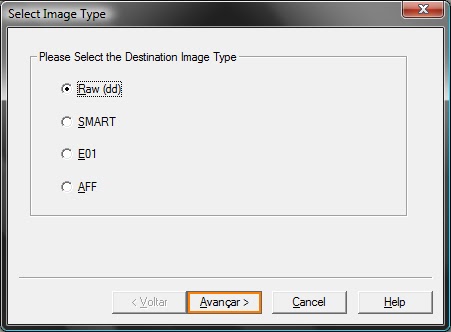
Na próxima tela, basta selecionar o tipo de formato de imagem e clicar no botão Avançar (Figura 6)
Na próxima tela, nós vamos informar algumas informações relacionadas com a evidência. (Figura 7)

Por fim, nós vamos informar algumas coisas. A primeira informação é relacionada ao diretório onde a imagem será armazenada. Outro ponto que nós vamos informar é o nome da imagem (sem a extensão). Outro ponto que nós vamos informar é se vamos querer ou não fazer um split na imagem (fragmentá-la). No meu exemplo, eu não vou fragmentar. Por fim, eu clico no botão Finish. Pronto; com este procedimento eu vou converter a imagem que antes estava no formato AFF ou E01 para o formato RAW (formato da ferramenta DD) (Figura 8)
Agora basta clicar no botão Start (Figura 9)

Agora que nós já mostramos como adicionar uma imagem forense na ferramenta, podemos acessar os diretórios da imagem com o FTK Imager. E uma tarefa bem interessante que podemos fazer neste momento é a opção de exportar diretórios e arquivos da minha imagem forense para um outro lugar, inclusive mandar esse diretório/arquivo exportado para uma pendrive ou alguma outra mídia qualquer. Para fazer isto, basta clicar com o botão direito do mouse em cima do diretório que queremos exportar e ir na opção Export Files (Figura 10)

Bom, é isso galera
Espero que vocês tirem proveito desta ótima ferramenta desenvolvida pela empresa AccessData.
Por fim, existe um vídeo no youtube que mostra exatamente o que eu demonstrei aqui neste post e muito mais informações sobre esta ferramenta. O link para o vídeo é: http://www.youtube.com/watch?v=39f2WV-8SKg
Outro vídeo interessante, onde o autor do vídeo cria uma imagem forense a partir de discos virtuais é: https://www.youtube.com/watch?v=TKM7DZiHwVs
Um abração!
Criando Imagens Forense com FTK Imager
Opa, tudo bem galera?
Hoje nós vamos falar sobre uma ferramenta muito interessante, que é a FTK Imager.
Existem muitas ferramentas que criam imagens forense e muitas delas fazem um ótimo trabalho. E esta ferramenta (FTK Imager) não fica por baixo. Além de criar imagens forense de disco, podemos realizar dumps de memória e até mesmo realizar uma pequena análise forense na imagem criada. Existem muitas outras fucionalidades que vocês vão descobrir no momento em que estiverem trabalhando com ela
A FTK Imager foi criada pela empresa AccessData e é grátis. No momento em que estou escrevendo esse posta, ela está na release 3.1.1
Existem 2 versões desta ferramenta. A primeira é conhecida como FTK Imager; e a segunda se chama FTK Imager Lite. A segunda versão foi feita para rodar a partir de uma mídia removível como um CD ou um dispositivo USB. Já a primeira versão é preciso instalar em uma estação forense.
Nesse post, nós vamos falar sobre a versão que precisa ser instalada na estação forense (FTK Imager). Porém, a versão lite funciona mais ou menos da mesma forma, sem maiores diferenças.
A primeira coisa que nós vamos fazer é baixar o executável do site. Depois vamos clicar no ícone FTK Imager.exe para podermos instalar a ferramenta. Quando o processo de instalação tiver terminado, vamos clicar no ícone e abrir a ferramenta. A Figura 1 mostra a tela inicial

Depois disso, vamos clicar no menu File e clicar no botão Create Disk Image e escolher qual dispositivo ou disco ou partição nós vamos fazer a imagem. Para escolher a opção de realizar uma imagem forense do disco, nós vamos na opção Physical Drive. Se quisermos fazer a imagem de uma partição, vamos na opção Logical Drive (Figuras 2 e 3)

Para esse post, eu vou fazer a imagem forense de uma pendrive conectada na minha máquina (512 MB), então eu vou escolher a opção Physical Drive. Na Figura 4 eu escolho qual dispositivo vou querer realizar a imagem, que no meu caso, eu escolhi justamente a Pendrive de 512 MB. Depois eu clico no botão Finish.

Na próxima tela nós vamos clicar no checkbox Verify images after they area created. Com essa opção selecionada, a ferramenta vai calcular os hashes MD5 e SHA1 da imagem criada.
Depois disso, eu vou clicar no botão ADD.

Depois disso, eu vou selecionar a opção RAW, porque eu quero realizar a imagem forense cujo formato é o da ferramenta DD. Vou clicar no botão Avançar

A próxima tela vai me pedir algumas informações sobre a evidência. Eu vou preencher estas informações. Depois disso, eu vou clicar no botão Avançar.

Na próxima tela eu vou escolher o diretório de saída (onde a imagem forense será gravada). No campo Image Filename é onde vou inserir o nome do arquivo da minha imagem (eu não vou colocar a extensão do arquivo). Neste exemplo a minha imagem vai se chamar pendrive.
No campo Image Fragment Size eu vou colocar o valor zero porque eu não quero a minha imagem fragmentada. Se eu quisesse fragmentar em pedaços, eu colocaria neste campo o tamanho em MB que cada pedaço da minha imagem iria ter. Depois disso, é só clicar no botão Finish (figura 8).

A Figura 9 é só clicar no botão Start.

Uma vez que o processo de aquisição da imagem forense tenha terminado, podemos exibir um sumário com várias informações.
No mesmo diretório onde a imagem foi armazenada (neste exemplo, a imagem foi armazenada na área de trabalho - desktop) foi criado um arquivo .txt, que é como se fosse um log, que possui as mesmas informações do sumário.


Hoje nós vamos falar sobre uma ferramenta muito interessante, que é a FTK Imager.
Existem muitas ferramentas que criam imagens forense e muitas delas fazem um ótimo trabalho. E esta ferramenta (FTK Imager) não fica por baixo. Além de criar imagens forense de disco, podemos realizar dumps de memória e até mesmo realizar uma pequena análise forense na imagem criada. Existem muitas outras fucionalidades que vocês vão descobrir no momento em que estiverem trabalhando com ela
A FTK Imager foi criada pela empresa AccessData e é grátis. No momento em que estou escrevendo esse posta, ela está na release 3.1.1
Existem 2 versões desta ferramenta. A primeira é conhecida como FTK Imager; e a segunda se chama FTK Imager Lite. A segunda versão foi feita para rodar a partir de uma mídia removível como um CD ou um dispositivo USB. Já a primeira versão é preciso instalar em uma estação forense.
Nesse post, nós vamos falar sobre a versão que precisa ser instalada na estação forense (FTK Imager). Porém, a versão lite funciona mais ou menos da mesma forma, sem maiores diferenças.
A primeira coisa que nós vamos fazer é baixar o executável do site. Depois vamos clicar no ícone FTK Imager.exe para podermos instalar a ferramenta. Quando o processo de instalação tiver terminado, vamos clicar no ícone e abrir a ferramenta. A Figura 1 mostra a tela inicial

Depois disso, vamos clicar no menu File e clicar no botão Create Disk Image e escolher qual dispositivo ou disco ou partição nós vamos fazer a imagem. Para escolher a opção de realizar uma imagem forense do disco, nós vamos na opção Physical Drive. Se quisermos fazer a imagem de uma partição, vamos na opção Logical Drive (Figuras 2 e 3)


Para esse post, eu vou fazer a imagem forense de uma pendrive conectada na minha máquina (512 MB), então eu vou escolher a opção Physical Drive. Na Figura 4 eu escolho qual dispositivo vou querer realizar a imagem, que no meu caso, eu escolhi justamente a Pendrive de 512 MB. Depois eu clico no botão Finish.

Na próxima tela nós vamos clicar no checkbox Verify images after they area created. Com essa opção selecionada, a ferramenta vai calcular os hashes MD5 e SHA1 da imagem criada.
Depois disso, eu vou clicar no botão ADD.

Depois disso, eu vou selecionar a opção RAW, porque eu quero realizar a imagem forense cujo formato é o da ferramenta DD. Vou clicar no botão Avançar

A próxima tela vai me pedir algumas informações sobre a evidência. Eu vou preencher estas informações. Depois disso, eu vou clicar no botão Avançar.

Na próxima tela eu vou escolher o diretório de saída (onde a imagem forense será gravada). No campo Image Filename é onde vou inserir o nome do arquivo da minha imagem (eu não vou colocar a extensão do arquivo). Neste exemplo a minha imagem vai se chamar pendrive.
No campo Image Fragment Size eu vou colocar o valor zero porque eu não quero a minha imagem fragmentada. Se eu quisesse fragmentar em pedaços, eu colocaria neste campo o tamanho em MB que cada pedaço da minha imagem iria ter. Depois disso, é só clicar no botão Finish (figura 8).

A Figura 9 é só clicar no botão Start.

Uma vez que o processo de aquisição da imagem forense tenha terminado, podemos exibir um sumário com várias informações.
No mesmo diretório onde a imagem foi armazenada (neste exemplo, a imagem foi armazenada na área de trabalho - desktop) foi criado um arquivo .txt, que é como se fosse um log, que possui as mesmas informações do sumário.


Bom, é isso galera
Espero que esse post sirva de exemplo para que vocês possam trabalhar com esta excelente ferramenta.
No próximo post nós vamos falar um pouquinho sobre como adicionar uma imagem forense na FTK Imager.
Um abração!
Referências Bibliográficas:
Assinar:
Postagens (Atom)