Opa, e aí galera
Tudo bem?
No post passado nós falamos um pouquinho sobre imagens lógicas no formato .AD1. Hoje, nós vamos mostrar um exemplo de análise dessa imagem lógica; nós vamos mostrar como analisar informações geradas pelo browser (browser forensics) utilizando o Web Historian, ferramenta criada pela empresa Mandiant.
Alguns vídeos sobre a ferramenta podem ser vistos aqui, aqui e aqui.
O nosso cenário de análise foi a imagem criada no post anterior. A imagem se chama: perfil.ad1. Navegando nessa imagem lógica, eu vou ter várias pastas lá dentro, uma delas é uma pasta chamada "anderson", que estará montada no diretório E:\Users\anderson.
A primeira coisa a se fazer é montar a imagem "perfil.ad1" usando a ferramenta FTK Imager. Para montar a imagem basta seguir estes passos:
Clique em "file" e depois em "Image Mount"
Na próxima tela informe o caminho onde a imagem está armazenada e clique no botão "mount". Depois clique no botão "close"
Pronto, agora vamos abrir a ferramenta Web Historian. Vai aparecer a seguinte tela:
O passo seguinte é clicar no botão "file" e depois em "scan". Vai aparecer a seguinte tela, onde escolhemos a opção "Profile Folder". Clicamos na opção "Browse" e informamos o caminho completo da pasta de perfil do usuário, chamada "anderson", que está contida na imagem forense lógica "perfil.ad1". Neste caso, eu montei a imagem "perfil.ad1" no volume E:. Dentro do E: vai ter várias pastas; eu vou procurar a pasta de perfil do usuário anderson (é lá que as informações de histórico do browser estão armazenadas). Depois eu clico no botão "Start".
Quando o processo de parsing começar, vai aparecer a seguinte tela:
A imagem a seguir mostra as informações prontas para serem analisadas pelo perito
Pronto, é isso.
Mostramos aqui como utilizar a ferramenta Web Historian para fazer uma análise forense em uma imagem lógica .AD1
OBS: Lembrando que ao final precisamos desmontar a imagem (no FTK Imager, clicamos em File --> Image Mounting --> escolho o drive a ser desmontado e clico no botão "Unmount").
Um abração!
Blog destinado a assuntos sobre computação forense, resposta a incidentes e perícia forense aplicada à informática
Mostrando postagens com marcador montar imagens. Mostrar todas as postagens
Imagens Lógicas no Formato .AD1
Opa, e aí galera.
Tudo bem?
Hoje o nosso assunto é sobre imagens lógicas de arquivos/diretórios.
Mas primeiro, vamos fazer uma distinção entre imagens forense físicas e lógicas.
Imagens forense física são recomendadas quando se quer realizar uma imagem de todo o conteúdo do drive (HD). Nessa imagem estará inclusive a memória virtual usada pelo sistema.
Imagens forense lógica são recomendas quando se quer realizar uma imagem somente de uma partição, ou a imagem de várias partições do disco. Neste caso, se precisarmos da imagem forense da memória virtual, precisaremos obtê-la separadamente. Também usamos as imagens forense lógica quando se quer obter uma imagem forense de um RAID (imagem de cada drive lógico será armazenada em mídias distintas).
1) Introdução
Depois de ter feito essa distinção, vamos falar especificamente sobre o formato .AD1.
Este é um formato proprietário da Access Data, a mesma empresa que fabrica o FTK.
Mas pra que serve o formato .ad1? O formato .AD1 serve para se criar uma imagem forense de certos arquivos/diretórios sem precisar fazer a imagem forense do disco inteiro. Ou seja, estaremos realizando a imagem forense somente de um arquivo ou diretório.
Segundo a access data, sobre o formato .ad1: "Description: As part of the best practices when dealing with loose files in a directory. It is recommended to first put those into a forensic container to maintain the integrity of the dataset. By doing this you will prevent intentional or un-intentional tampering with the original data."
Se eu quero, por exemplo, fazer uma imagem forense somente do diretório onde estão os arquivos do prefetch, eu posso fazer uso deste artifício e colocar o diretório c:/windows/prefetch dentro do container forense ad1. E como disse anteriormente a própria empresa criadora desse container, dessa forma eu vou acabar evitando problemas e/ou perdas com os dados originais.
Como já dissemos, o formato .AD1 é uma imagem lógica de um conteúdo de um diretório. Assim, este formato não inclui slack space, espaço livre do disco, informações dos setores, etc. Portanto, é impossível transformar uma imagem .AD1 em imagens de setores (imagens DD ou EWF).
2) Visão Geral do Cenário
O cenário que vou mostrar aqui neste post é o seguinte: eu tenho uma imagem forense física (imagem forense de um disco) e de lá de dentro eu vou extrair algum diretório e criar uma imagem forense lógica deste diretório (por exemplo, vou extrair o perfil de usuário da imagem física e vou criar uma imagem lógica somente desta pasta).
Resumindo, o que nós vamos fazer é o seguinte:
3) Mão na massa
3.1) Montar a Imagem Física
A primeira coisa a se fazer é montar a imagem física no FTK Imager para extrair o diretório que nós queremos
3.2) Adicionar a imagem
O próximo passo é adicionar a imagem como evidência no FTK Imager
Pronto, eu já adicionei a imagem forense física. Agora eu posso navegar dentro da minha imagem forense física (usando o software FTK Imager) e posso escolher qual pasta/diretório será o meu alvo para se criar a imagem forense lógica. No meu exemplo aqui eu quis criar uma imagem forense lógica do perfil de usuário, diretório este que é o "E:\Users\anderson".
A imagem a seguir mostra o investigador navegando na ferramenta FTK Imager até o diretório "E:\Users\anderson"
3.3) Criando a imagem forense lógica .AD1
A imagem a seguir mostra o que eu tenho que fazer para se criar uma imagem forense lógica de um diretório. O que eu tenho que fazer é o seguinte: escolher um diretório/pasta e clicar com o botão esquerdo do mouse e escolher a opção "Add to Custom Content Image (AD1)"
Depois deste processo de escolher qual será a pasta/diretório alvo, vamos passar para o momento de se extrair a pasta "E:\Users\anderson" e criar uma imagem forense lógica de seu conteúdo. A pasta estará marcada na região "Custom Content Sources". Basta clicar em cima do nome da pasta e depois clicar no botão "create image"
Após esse processo, vai aparecer a seguinte imagem
Nesse momento nós vamos escolher qual será o diretório onde vamos armazenar a imagem forense lógica .AD1. Clicando no botão ADD vamos para uma outra tela onde devemos colocar algumas informações sobre a evidência (e.g. nº do caso, nº da evidência, descrição do caso, nome do investigador, algumas anotações sobre o caso). Depois disso, clique no botão "Avançar".
Na próxima tela vamos indicar qual será a pasta onde vamos armazenar a imagem lógica, vamos indicar o nome da imagem (como ela será renomeada). Depois disso, clicamos no botão finish.
Depois disso voltamos para a tela anterior e clicamos no botão start.
Após todo esse processo, será mostrado uma barra de progresso do processo de criação da imagem forense lógica do conteúdo do arquivo/diretório. Depois disso, será mostrada uma tela com os hashes MD5 e SHA1 da imagem gerada. Depois disso, basta clicar no botão "close".
Bom, é isso galera.
Espero que vocês tenham entendido o que é uma imagem forense lógica de conteúdo de arquivo/diretório (imagem customizada). É claro que esse post é uma pequena parte do que a ferramenta faz; ela é muito mais completa e faz muito mais do que isso. Esse post foi só uma pequena amostra. :)
O próximo post é uma continuação onde vamos mostrar como analisar essa imagem lógica para extrair informações de histórico do browser.
Um abração!
Referências Bibliográficas:
Tudo bem?
Hoje o nosso assunto é sobre imagens lógicas de arquivos/diretórios.
Mas primeiro, vamos fazer uma distinção entre imagens forense físicas e lógicas.
Imagens forense física são recomendadas quando se quer realizar uma imagem de todo o conteúdo do drive (HD). Nessa imagem estará inclusive a memória virtual usada pelo sistema.
Imagens forense lógica são recomendas quando se quer realizar uma imagem somente de uma partição, ou a imagem de várias partições do disco. Neste caso, se precisarmos da imagem forense da memória virtual, precisaremos obtê-la separadamente. Também usamos as imagens forense lógica quando se quer obter uma imagem forense de um RAID (imagem de cada drive lógico será armazenada em mídias distintas).
1) Introdução
Depois de ter feito essa distinção, vamos falar especificamente sobre o formato .AD1.
Este é um formato proprietário da Access Data, a mesma empresa que fabrica o FTK.
Mas pra que serve o formato .ad1? O formato .AD1 serve para se criar uma imagem forense de certos arquivos/diretórios sem precisar fazer a imagem forense do disco inteiro. Ou seja, estaremos realizando a imagem forense somente de um arquivo ou diretório.
Segundo a access data, sobre o formato .ad1: "Description: As part of the best practices when dealing with loose files in a directory. It is recommended to first put those into a forensic container to maintain the integrity of the dataset. By doing this you will prevent intentional or un-intentional tampering with the original data."
Se eu quero, por exemplo, fazer uma imagem forense somente do diretório onde estão os arquivos do prefetch, eu posso fazer uso deste artifício e colocar o diretório c:/windows/prefetch dentro do container forense ad1. E como disse anteriormente a própria empresa criadora desse container, dessa forma eu vou acabar evitando problemas e/ou perdas com os dados originais.
Como já dissemos, o formato .AD1 é uma imagem lógica de um conteúdo de um diretório. Assim, este formato não inclui slack space, espaço livre do disco, informações dos setores, etc. Portanto, é impossível transformar uma imagem .AD1 em imagens de setores (imagens DD ou EWF).
2) Visão Geral do Cenário
O cenário que vou mostrar aqui neste post é o seguinte: eu tenho uma imagem forense física (imagem forense de um disco) e de lá de dentro eu vou extrair algum diretório e criar uma imagem forense lógica deste diretório (por exemplo, vou extrair o perfil de usuário da imagem física e vou criar uma imagem lógica somente desta pasta).
Resumindo, o que nós vamos fazer é o seguinte:
- montar a imagem física no FTK Imager
- adicionar a imagem como evidência
- extrair um diretório qualquer e criar uma imagem forense lógica desta pasta no formato .AD1
3) Mão na massa
3.1) Montar a Imagem Física
A primeira coisa a se fazer é montar a imagem física no FTK Imager para extrair o diretório que nós queremos
3.2) Adicionar a imagem
O próximo passo é adicionar a imagem como evidência no FTK Imager
Pronto, eu já adicionei a imagem forense física. Agora eu posso navegar dentro da minha imagem forense física (usando o software FTK Imager) e posso escolher qual pasta/diretório será o meu alvo para se criar a imagem forense lógica. No meu exemplo aqui eu quis criar uma imagem forense lógica do perfil de usuário, diretório este que é o "E:\Users\anderson".
A imagem a seguir mostra o investigador navegando na ferramenta FTK Imager até o diretório "E:\Users\anderson"
3.3) Criando a imagem forense lógica .AD1
A imagem a seguir mostra o que eu tenho que fazer para se criar uma imagem forense lógica de um diretório. O que eu tenho que fazer é o seguinte: escolher um diretório/pasta e clicar com o botão esquerdo do mouse e escolher a opção "Add to Custom Content Image (AD1)"
Depois deste processo de escolher qual será a pasta/diretório alvo, vamos passar para o momento de se extrair a pasta "E:\Users\anderson" e criar uma imagem forense lógica de seu conteúdo. A pasta estará marcada na região "Custom Content Sources". Basta clicar em cima do nome da pasta e depois clicar no botão "create image"
Após esse processo, vai aparecer a seguinte imagem
Nesse momento nós vamos escolher qual será o diretório onde vamos armazenar a imagem forense lógica .AD1. Clicando no botão ADD vamos para uma outra tela onde devemos colocar algumas informações sobre a evidência (e.g. nº do caso, nº da evidência, descrição do caso, nome do investigador, algumas anotações sobre o caso). Depois disso, clique no botão "Avançar".
Na próxima tela vamos indicar qual será a pasta onde vamos armazenar a imagem lógica, vamos indicar o nome da imagem (como ela será renomeada). Depois disso, clicamos no botão finish.
Depois disso voltamos para a tela anterior e clicamos no botão start.
Após todo esse processo, será mostrado uma barra de progresso do processo de criação da imagem forense lógica do conteúdo do arquivo/diretório. Depois disso, será mostrada uma tela com os hashes MD5 e SHA1 da imagem gerada. Depois disso, basta clicar no botão "close".
Bom, é isso galera.
Espero que vocês tenham entendido o que é uma imagem forense lógica de conteúdo de arquivo/diretório (imagem customizada). É claro que esse post é uma pequena parte do que a ferramenta faz; ela é muito mais completa e faz muito mais do que isso. Esse post foi só uma pequena amostra. :)
O próximo post é uma continuação onde vamos mostrar como analisar essa imagem lógica para extrair informações de histórico do browser.
Um abração!
Referências Bibliográficas:
- https://support.accessdata.com/hc/en-us/articles/202930279-Best-Practice-Loose-Files-to-AD1
- http://www.forensicfocus.com/Forums/viewtopic/t=13471/
- https://www.sans.org/reading-room/whitepapers/forensics/forensic-images-viewing-pleasure-35447
- http://www.forensicfocus.com/Forums/viewtopic/t=962/
Marcadores:
AD1,
análise forense,
computação forense,
FTK Imager,
imagens forense,
montar imagens,
pericia digital
Conversão de Imagens
Opa, e aí galera.
Tudo bem?
Hoje nós vamos falar sobre conversão entre alguns formatos de imagens forense. Lembrando que temos basicamente 3 tipos de formato forense: raw (dd), ewf/e01 e AFF. Existem outros, mas esses são os mais usados.
Então, a intensão deste post é falar sobre como fazer a conversão de um formato para outro formato.
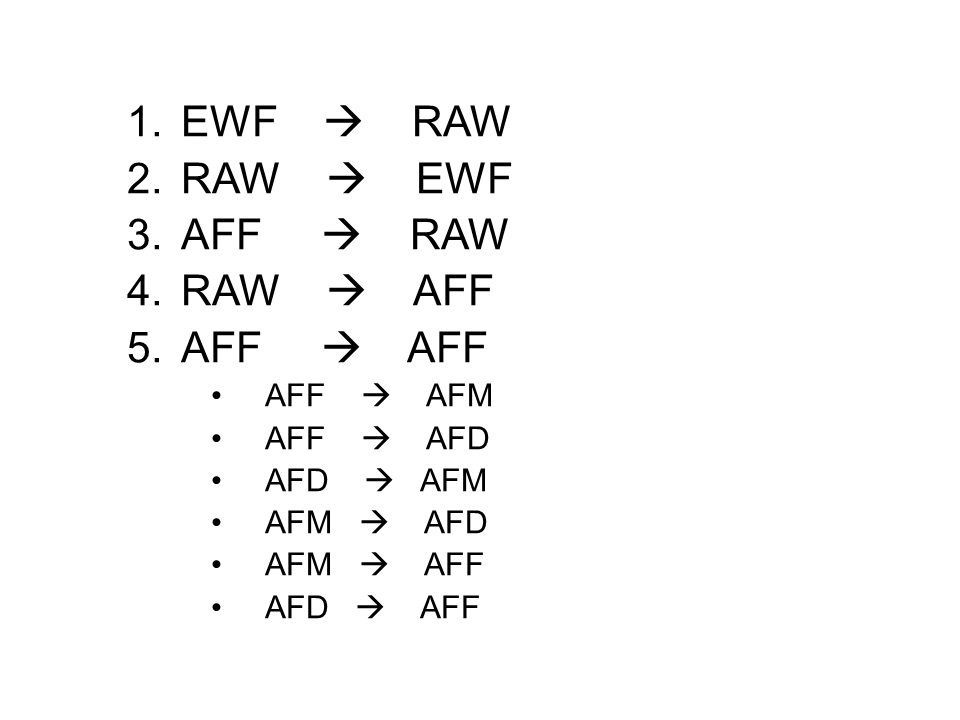
Resumindo, o que nós vamos fazer nesse post é a conversão dos seguintes formatos:
1) Conversão do formato EWF/E01 para o formato RAW
Bom, falamos sobre o formato ewf/e01 aqui. Mostramos, inclusive, sobre como criar uma imagem forense nesse formato. Agora, nós vamos mostrar como eu posso converter uma imagem forense "ewf" para o formato "raw".
Mas você pode estar se perguntando: por que eu quero converter de e01 para raw? Qual o benefício disso? A minha resposta é: a partir do formato RAW, eu posso realizar várias técnicas como o file carving visando a recuperação de arquivos, eu posso usar ferramentas para analisar o timeline (e.g. log2timeline), eu posso fazer exame de evidências em geral (analisar o registro do Windows, analisar o histórico do browser, etc) fazendo uso de várias ferramentas forense (até mesmo ferramentas open source). Tudo isso eu consigo fazer quando analiso uma imagem no formato RAW.
E se eu não converter para RAW? Se eu quiser analisar a imagem no formato EWF mesmo? Quais ferramentas eu vou usar para analisar uma imagem no formato EWF? A minha resposta é: basicamente, você vai usar o EnCase, que é uma ferramenta paga/proprietária.
Bom, então vamos lá.
O que eu quero, neste momento, é converter uma imagem do formato ewf para o formato raw. Pra isso, eu preciso ter uma imagem no formato ewf, não é mesmo? :)
E aí vem a pergunta: Onde eu vou conseguir uma imagem .E01/EWF? Resposta: eu vou usar uma imagem forense criada para um exercício do Lance Mueller, o forensics_practical_3. Pra baixar a imagem referente a este exercício, basta ir neste link. No fim deste post, ele coloca o link para baixar a imagem forense.
Existem 2 maneiras de realizar a conversão do formato ewf para o formato raw:
A primeira opção que vou mostrar é usando o utilitário ewfexport.
O utilitário vai fazer algumas perguntas básicas. Vamos analisá-las:
Como dissemos no post anterior, o formato EWF permite a compressão de dados. Então, a imagem no formato EWF será bem menor do que a mesma imagem no formato RAW.
Outra alternativa que nós temos é usar o utilitário img_cat, que faz parte da suíte de utilitários do sleuthkit. O comando é: img_cat -v -i ewf "imagem.e01" > "imagem.dd"
Podemos notar alguns parâmetros na linha de comando. O primeiro parâmetro (-v) significa que ele vai jogar para o stderr uma saída detalhada de erros; o parâmetro (-i) indica qual é o tipo da minha imagem antes de ser convertida. Neste caso, eu disse que antes da conversão, a minha imagem original é do tipo/formato ewf. Por fim, eu tenho um redirecionamento para um arquivo de imagem forense do tipo raw (imagem.dd).
Podemos notar também a compressão de dados do formato EWF. A imagem no formato EWF é bem menor do que a imagem no formato RAW.
2) Conversão do formato RAW para o formato EWF/E01
E se eu tenho uma imagem forense no formato RAW e quero convertê-la para o formato EWF. Como eu faço isso? Resposta, eu posso usar um utilitário que faz parte da libewf, o ewfacquire.
No post sobre imagens ewf, eu comentei sobre esse utilitário (este utilitário serve para se criar uma imagem forense no formato ewf). Só que eu também posso usar este utilitário para converter uma imagem raw para uma imagem ewf/e01.
Como eu faço isso? Basta digitar: ewfacquire "nome da imagem no formato raw".
Para exemplificar, eu tenho uma imagem no formato raw chamada: imagem.raw. Se eu quiser convertê-la para o formato ewf/e01, basta digitar o comando: ewfacquire imagem.raw. Assim, eu vou converter o arquivo imagem.raw para o formato ewf/e01 (tornando assim imagem.e01).
Vocês podem notar que ele vai me pedir para responder algumas questões básicas. Essas questões são os metadados referentes à imagem no formato EWF (lembram que esse tipo de formato permite armazenar metadados?). Pois é, são algumas perguntas básicas, coisa rápida (nós já vimos sobre o ewfacquire aqui).
Lembrando que para responder as perguntas com as opções default, basta apertar a tecla "enter". Depois de responder essas perguntas, ele começa o processo de conversão. Ao fim, ele mostra quanto tempo durou essa conversão e o hash da nova imagem forense (imagem esta que está no formato ewf).
Agora, uma pergunta: o ewfacquire mostra o hash da nova imagem. Se eu digitar "md5sum imagem.E01", porque esse novo hash vai ser diferente do hash apresentado pelo ewfacquire? Resposta: o hash mostrado pelo utilitário ewfacquire é calculado somente em cima dos dados (isso significa que o hash não leva em conta os metadados da imagem.E01). Portanto, o hash mostrado pelo ewfacquire vai ser igual ao hash do arquivo imagem.raw
3) Conversão do formato AFF para RAW
Já falamos sobre imagens AFF aqui. Se alguém tiver alguma dúvida, basta acessar o link para ver como o aff funciona.
Agora, nós vamos falar sobre a conversão do formato aff para raw.
Eu tenho uma imagem física de uma pendrive. Esta imagem física está no formato AFF? Como eu faço para convertê-la para o formato Raw? Resposta: eu uso o utilitário affconvert (lembrando que nós falamos sobre o affconvert aqui).
E como o affconvert funciona para converter de um formato para o outro? Como ele funciona para converter uma imagem no formato AFF para RAW? É simples. O comando é: affconvert -r "imagem.aff". Neste exemplo, a minha imagem no formato AFF se chama "image.aff". Então, neste exemplo, a linha de comando fica assim: affconvert -r image.aff.
Podemos ver que usei o parâmetro -r. Ele serve para falar que após a conversão, a nova imagem será no formato RAW (-r vem de raw).
Simples, né? :)
4) Conversão do formato RAW para AFF
E se eu quiser converter do formato raw para aff? Qual ferramenta eu posso usar? Resposta: o próprio affconvert. O comando é: affconvert "imagem no formato raw". Como eu vou converter um arquivo de imagem que se chama "imagem.raw", a linha de comando fica assim: affconvert imagem.raw.
Notem que eu não tenho nenhum parâmetro na linha de comando.
5) Conversão do formato AFF para AFF
Agora que nós já falamos de algumas conversões, vamos falar sobre conversão do formato AFF para AFF. Mas como assim? Conversão de um formato para o mesmo formato? Não; o que eu quis dizer é que agora nós vamos falar sobre a conversão entre os vários formatos do container AFF. Lembra que no post passado, sobre imagens AFF, eu comentei que existem 3 métodos/formatos para o container AFF? Esses 3 métodos/formatos são o próprio AFF, o AFD e o AFM.
Então, o que nós vamos fazer agora é pegar uma imagem em um destes 3 formatos e converter para outro formato.
5.1) Conversão do formato AFF para o AFM
A primeira conversão será do formato AFF (armazena tanto os metadados quanto os dados em um único arquivo) para o formato AFM (os metadados são armazenados no arquivo .afm e os dados são armazenados no arquivo splitraw).
Notem que,depois do processo de conversão, eu vou ter 3 arquivos. O arquivo image.000 é o meu arquivo de imagem splitraw. O arquivo image.aff era a minha imagem original, antes da conversão. O arquivo image.afm é o arquivo que contém os metadados referentes a imagem splitraw.
Resumindo, em grosso modo, bem simplista, o que fiz foi o seguinte: eu peguei a imagem aff (arquivo image.aff, que contém os metadados e os dados juntamente em um único arquivo) e separei os metadados dos dados em si; os metadados foi para um novo arquivo (imagem.afm) e os dados foram para o arquivo image.000.
Se eu quiser acessar os metadados, basta digitar o comando "affinfo image.afm. Se eu quiser ver a geometria do disco da minha imagem, basta digitar "mmls image.000" ou "mmls image.aff", vai dar no mesmo.
5.2) Conversão do formato AFF para o AFD
Agora, nós vamos fazer a conversão da imagem no formato AFF para o formato AFD. Lembrando que no formato AFF a imagem e os metadados estão contidos em um único arquivo; e, no formato AFD, os metadados estão armazenados na própria imagem forense, porém, quebra-se a imagem forense em alguns "pedaços".
O nome da imagem forense no formato AFF é: image.aff.
Depois do processo de conversão, será criado um diretório para os arquivos AFD (o diretório recebe o nome da imagem com extensão AFD - image.afd). Nesse diretório estarão os arquivos da imagem splitraw. No meu exemplo, dentro do diretório image.afd, eu vou ter o arquivo file_000.aff (que é um arquivo AFF - img_stat file_000.aff). Se eu quiser, eu posso até montar o arquivo file_000.aff usando o utilitário affuse; já vimos esse procedimento aqui.
5.3) Conversão do formato AFD para o AFM
O processo é o mesmo. Eu vou usar o utilitário affconvert com o parâmetro -a.
Depois do processo de conversão, eu vou ter 4 arquivos:
O processo não é diferente. Vamos usar novamente o utilitário affconvert com o parâmetro -a.
Se eu quiser, eu posso até entrar no diretório "image.afd", que eu vou ver um arquivo de imagem AFF lá dentro. No meu exemplo aqui, a imagem AFF que vai estar dentro do diretório image.afd é o arquivo: file_000.aff.
Eu posso fazer o que quiser com o arquivo file_000.aff; eu posso montá-lo, e posso também exibir algumas informações (metadados) referentes à imagem forense, usando o utilitário affinfo file_000.aff
5.5) Conversão do formato AFM para o AFF
O processo para conversão do formato AFM para o formato AFF é o mesmo das outras conversões. Eu vou usar o utilitário affconvert com o parâmetro -a
5.6) Conversão do formato AFD para o AFF
Por fim, nós temos a conversão do formato AFD para o formato AFF. Novamente, eu vou usar o utilitário affconvert com o parâmetro -a.
Bom, é isso galera.
Espero que esse post tenha alguma importância para você, leitor.
Um abraço!
Referências:
Tudo bem?
Hoje nós vamos falar sobre conversão entre alguns formatos de imagens forense. Lembrando que temos basicamente 3 tipos de formato forense: raw (dd), ewf/e01 e AFF. Existem outros, mas esses são os mais usados.
Então, a intensão deste post é falar sobre como fazer a conversão de um formato para outro formato.
Resumindo, o que nós vamos fazer nesse post é a conversão dos seguintes formatos:
1) Conversão do formato EWF/E01 para o formato RAW
Bom, falamos sobre o formato ewf/e01 aqui. Mostramos, inclusive, sobre como criar uma imagem forense nesse formato. Agora, nós vamos mostrar como eu posso converter uma imagem forense "ewf" para o formato "raw".
Mas você pode estar se perguntando: por que eu quero converter de e01 para raw? Qual o benefício disso? A minha resposta é: a partir do formato RAW, eu posso realizar várias técnicas como o file carving visando a recuperação de arquivos, eu posso usar ferramentas para analisar o timeline (e.g. log2timeline), eu posso fazer exame de evidências em geral (analisar o registro do Windows, analisar o histórico do browser, etc) fazendo uso de várias ferramentas forense (até mesmo ferramentas open source). Tudo isso eu consigo fazer quando analiso uma imagem no formato RAW.
E se eu não converter para RAW? Se eu quiser analisar a imagem no formato EWF mesmo? Quais ferramentas eu vou usar para analisar uma imagem no formato EWF? A minha resposta é: basicamente, você vai usar o EnCase, que é uma ferramenta paga/proprietária.
Bom, então vamos lá.
O que eu quero, neste momento, é converter uma imagem do formato ewf para o formato raw. Pra isso, eu preciso ter uma imagem no formato ewf, não é mesmo? :)
E aí vem a pergunta: Onde eu vou conseguir uma imagem .E01/EWF? Resposta: eu vou usar uma imagem forense criada para um exercício do Lance Mueller, o forensics_practical_3. Pra baixar a imagem referente a este exercício, basta ir neste link. No fim deste post, ele coloca o link para baixar a imagem forense.
Existem 2 maneiras de realizar a conversão do formato ewf para o formato raw:
- Usando o utilitário ewfexport (que faz parte da libewf)
- Usando o utilitário img_cat (que faz parte da suíte do sleuthkit)
A primeira opção que vou mostrar é usando o utilitário ewfexport.
O utilitário vai fazer algumas perguntas básicas. Vamos analisá-las:
- na primeira pergunta, ele quer saber qual o formato depois da conversão. No caso, eu escolhi que após a conversão, a imagem vai ser no formato raw
- na segunda pergunta, ele quer saber o caminho completo do diretório onde a imagem no formato raw será armazenada. Nisso, ele pede pra ser incluído o nome da imagem no formato raw (sem usar nenhuma extensão no nome). No exemplo aqui eu disse que a imagem no formato raw vai se chamar imagem (ele vai adicionar a extensão automaticamente). O path completo (caminho do diretório) onde a imagem será armazenada vai ser em /home/sansforensics/Desktop/cases/Forensics_practical. Lá dentro, vai ter um arquivo chamado imagem.raw.
- na terceira pergunta, o tamanho do segmento. Esse segmento é quando queremos trabalhar com o chamado split image. E o que é isso? É quando queremos dividir o nosso arquivo de imagem forense em vários pedaços/segmentos. Aí então, se quiséssemos uma split image no formato raw, iríamos indicar qual o tamanho de cada segmento. Como eu não quero que a imagem no formato raw não seja "repartida" em segmentos, eu escolhi o valor zero (0). Isso significa que eu não vou querer "splitar" a imagem forense; eu vou querer somente um arquivo, mesmo que seja grande, para ser a minha imagem forense no formato raw.
- na quarta pergunta, ele quer saber qual o primeiro byte que será exportado/convertido. Podemos notar que ele mostra um intervalo que vai de 0 até 7.9 EiB. Nesse caso eu indiquei que o primeiro byte a ser exportado/convertido é o byte 0, justamente porque eu quero converter toda imagem no formato ewf, desde o início. Como o início é no byte 0, então eu indiquei que ele vai começar a exportar/converter desde o início :). Isso parece até um pouco óbvio :)
- na quinta pergunta, ele quer saber o número de bytes a ser exportado/convertido. Como eu quero converter toda a imagem forense, então eu optei por converter o número máximo de bytes da imagem, assim significa que eu vou exportar/converter o arquivo inteiro.
Como dissemos no post anterior, o formato EWF permite a compressão de dados. Então, a imagem no formato EWF será bem menor do que a mesma imagem no formato RAW.
Outra alternativa que nós temos é usar o utilitário img_cat, que faz parte da suíte de utilitários do sleuthkit. O comando é: img_cat -v -i ewf "imagem.e01" > "imagem.dd"
Podemos notar também a compressão de dados do formato EWF. A imagem no formato EWF é bem menor do que a imagem no formato RAW.
2) Conversão do formato RAW para o formato EWF/E01
E se eu tenho uma imagem forense no formato RAW e quero convertê-la para o formato EWF. Como eu faço isso? Resposta, eu posso usar um utilitário que faz parte da libewf, o ewfacquire.
No post sobre imagens ewf, eu comentei sobre esse utilitário (este utilitário serve para se criar uma imagem forense no formato ewf). Só que eu também posso usar este utilitário para converter uma imagem raw para uma imagem ewf/e01.
Como eu faço isso? Basta digitar: ewfacquire "nome da imagem no formato raw".
Para exemplificar, eu tenho uma imagem no formato raw chamada: imagem.raw. Se eu quiser convertê-la para o formato ewf/e01, basta digitar o comando: ewfacquire imagem.raw. Assim, eu vou converter o arquivo imagem.raw para o formato ewf/e01 (tornando assim imagem.e01).
Lembrando que para responder as perguntas com as opções default, basta apertar a tecla "enter". Depois de responder essas perguntas, ele começa o processo de conversão. Ao fim, ele mostra quanto tempo durou essa conversão e o hash da nova imagem forense (imagem esta que está no formato ewf).
Agora, uma pergunta: o ewfacquire mostra o hash da nova imagem. Se eu digitar "md5sum imagem.E01", porque esse novo hash vai ser diferente do hash apresentado pelo ewfacquire? Resposta: o hash mostrado pelo utilitário ewfacquire é calculado somente em cima dos dados (isso significa que o hash não leva em conta os metadados da imagem.E01). Portanto, o hash mostrado pelo ewfacquire vai ser igual ao hash do arquivo imagem.raw
3) Conversão do formato AFF para RAW
Já falamos sobre imagens AFF aqui. Se alguém tiver alguma dúvida, basta acessar o link para ver como o aff funciona.
Agora, nós vamos falar sobre a conversão do formato aff para raw.
Eu tenho uma imagem física de uma pendrive. Esta imagem física está no formato AFF? Como eu faço para convertê-la para o formato Raw? Resposta: eu uso o utilitário affconvert (lembrando que nós falamos sobre o affconvert aqui).
E como o affconvert funciona para converter de um formato para o outro? Como ele funciona para converter uma imagem no formato AFF para RAW? É simples. O comando é: affconvert -r "imagem.aff". Neste exemplo, a minha imagem no formato AFF se chama "image.aff". Então, neste exemplo, a linha de comando fica assim: affconvert -r image.aff.
Podemos ver que usei o parâmetro -r. Ele serve para falar que após a conversão, a nova imagem será no formato RAW (-r vem de raw).
Simples, né? :)
4) Conversão do formato RAW para AFF
E se eu quiser converter do formato raw para aff? Qual ferramenta eu posso usar? Resposta: o próprio affconvert. O comando é: affconvert "imagem no formato raw". Como eu vou converter um arquivo de imagem que se chama "imagem.raw", a linha de comando fica assim: affconvert imagem.raw.
Notem que eu não tenho nenhum parâmetro na linha de comando.
5) Conversão do formato AFF para AFF
Agora que nós já falamos de algumas conversões, vamos falar sobre conversão do formato AFF para AFF. Mas como assim? Conversão de um formato para o mesmo formato? Não; o que eu quis dizer é que agora nós vamos falar sobre a conversão entre os vários formatos do container AFF. Lembra que no post passado, sobre imagens AFF, eu comentei que existem 3 métodos/formatos para o container AFF? Esses 3 métodos/formatos são o próprio AFF, o AFD e o AFM.
Então, o que nós vamos fazer agora é pegar uma imagem em um destes 3 formatos e converter para outro formato.
5.1) Conversão do formato AFF para o AFM
A primeira conversão será do formato AFF (armazena tanto os metadados quanto os dados em um único arquivo) para o formato AFM (os metadados são armazenados no arquivo .afm e os dados são armazenados no arquivo splitraw).
Notem que,depois do processo de conversão, eu vou ter 3 arquivos. O arquivo image.000 é o meu arquivo de imagem splitraw. O arquivo image.aff era a minha imagem original, antes da conversão. O arquivo image.afm é o arquivo que contém os metadados referentes a imagem splitraw.
Resumindo, em grosso modo, bem simplista, o que fiz foi o seguinte: eu peguei a imagem aff (arquivo image.aff, que contém os metadados e os dados juntamente em um único arquivo) e separei os metadados dos dados em si; os metadados foi para um novo arquivo (imagem.afm) e os dados foram para o arquivo image.000.
Se eu quiser acessar os metadados, basta digitar o comando "affinfo image.afm. Se eu quiser ver a geometria do disco da minha imagem, basta digitar "mmls image.000" ou "mmls image.aff", vai dar no mesmo.
5.2) Conversão do formato AFF para o AFD
Agora, nós vamos fazer a conversão da imagem no formato AFF para o formato AFD. Lembrando que no formato AFF a imagem e os metadados estão contidos em um único arquivo; e, no formato AFD, os metadados estão armazenados na própria imagem forense, porém, quebra-se a imagem forense em alguns "pedaços".
O nome da imagem forense no formato AFF é: image.aff.
Depois do processo de conversão, será criado um diretório para os arquivos AFD (o diretório recebe o nome da imagem com extensão AFD - image.afd). Nesse diretório estarão os arquivos da imagem splitraw. No meu exemplo, dentro do diretório image.afd, eu vou ter o arquivo file_000.aff (que é um arquivo AFF - img_stat file_000.aff). Se eu quiser, eu posso até montar o arquivo file_000.aff usando o utilitário affuse; já vimos esse procedimento aqui.
5.3) Conversão do formato AFD para o AFM
O processo é o mesmo. Eu vou usar o utilitário affconvert com o parâmetro -a.
Depois do processo de conversão, eu vou ter 4 arquivos:
- image000: a imagem forense em si. Ela é do tipo splitraw.
- image.afd: era a minha imagem no formato AFD antes da conversão
- image.aff: é somente uma imagem no formato AFF, que não participou em nada no processo de conversão
- image.afm: arquivo que contém os metadados referentes à imagem splitraw - metadados referentes ao arquivo de imagem image.000
O processo não é diferente. Vamos usar novamente o utilitário affconvert com o parâmetro -a.
Se eu quiser, eu posso até entrar no diretório "image.afd", que eu vou ver um arquivo de imagem AFF lá dentro. No meu exemplo aqui, a imagem AFF que vai estar dentro do diretório image.afd é o arquivo: file_000.aff.
Eu posso fazer o que quiser com o arquivo file_000.aff; eu posso montá-lo, e posso também exibir algumas informações (metadados) referentes à imagem forense, usando o utilitário affinfo file_000.aff
5.5) Conversão do formato AFM para o AFF
O processo para conversão do formato AFM para o formato AFF é o mesmo das outras conversões. Eu vou usar o utilitário affconvert com o parâmetro -a
5.6) Conversão do formato AFD para o AFF
Por fim, nós temos a conversão do formato AFD para o formato AFF. Novamente, eu vou usar o utilitário affconvert com o parâmetro -a.
Bom, é isso galera.
Espero que esse post tenha alguma importância para você, leitor.
Um abraço!
Referências:
Imagens AFF
Tudo bem?
Nós já falamos sobre imagens no formato EWF/E01 aqui. Agora, nesse post, nós vamos falar sobre um outro tipo de formato de imagens forense: o formato AFF.
1) História
Pra começo de história, este formato foi idealizado pelo cientista Simson Garfinkel e a empresa Basis Technology. AFF significa Advanced Forensics Format. A versão mais recente do AFF foi implementado pela sua biblioteca, a AFFLIBv3, que pode ser encontrado em seu github. Não vamos confundir o formato AFF com o AFFv4. Este último foi um "redesenho" do formato AFF, ou seja, é um novo formato (Fonte: AFF4).
2) AFFLIBv3
Como já dissemos, para ter suporte ao formato AFF precisamos ter instalado sua biblioteca, a AFFLIBv3. Essa biblioteca permite ter suporte a algumas ferramentas que iremos falar mais adiante. Mas vamos falar primeiro sobre o AFF.
O formato AFF foi criado para ser um formato extensível e aberto para o armazenamento de imagens de disco e de seus metadados. Quando eu digo aberto, é porque qualquer um pode "integrar/acoplar" os utilitários da AFFLIB em seus próprios softwares, sejam eles abertos ou proprietários. Quando eu digo extensível, é porque novas características podem ser adicionadas mantendo, ainda assim, a compatibilidade (Fonte: aqui). Além disso, o formato AFF é livre de patentes.
Segundo o Luiz Rabelo, "AFF suporta dois algoritmos de compressão: zlib, que é rápido e razoavelmente eficiente, e LZMA, que é mais lento, mas muito mais eficiente. O zlib é o mesmo algoritmo de compactação usado pelo EnCase. Como resultado, arquivos AFF compactados com zlib são aproximadamente do mesmo tamanho que o arquivo equivalente no formato EnCase. A grande vantagem é que arquivos AFF podem ser "re-compactados" (!) utilizando o algoritmo LZMA. Esses arquivos tem um tamanho aproximado de 1/2 a 1/10 do tamanho do original AFF / arquivo EnCase."
As imagens no formato AFF podem ser armazenadas em um destes 3 métodos/formatos:
- AFF: formato padrão. Neste método, um único arquivo de imagem forense contém os dados forense (que é a imagem forense em si) e os metadados embarcados.
- AFD: Neste método, o metadado está armazenado na imagem forense. Porém, "quebra-se" a imagem forense em tamanhos fixos.
- AFM: Neste método a imagem é armazenada no formato raw e os metadados são armazenados em um outro arquivo.
A biblioteca AFFLIBv3 possui algumas ferramentas que permite trabalharmos com imagens no formato AFF. Algumas dessas ferramentas são:
- affconvert: permite converter imagens em todos os formatos suportados pelo formato AFF (RAW --> AFF; AFF --> RAW; AFF-->AFF).
- affuse: permite que os arquivos de imagens AFF (imagens AFF) apareçam como arquivos/imagens no formato RAW. Assim, o affuse permite que as imagens de disco sejam montadas.
- affinfo: exibe algumas informações sobre a imagem AFF
- affxml: exibe algumas informações sobre a imagem AFF como XML
3) Criando uma Imagem Forense AFF
Já fizemos uma introdução sobre o formato AFF, agora vamos ver como criar uma imagem forense no formato AFF.
Para criar uma imagem forense no formato AFF podemos usar o software FTK Imager. Ele permite tanto criar uma imagem física quanto uma imagem lógica. Como dissemos no post sobre imagens ewf, o FTK Imager serve tanto para criar imagens de dispositivos atachados na minha estação forense (HDs, pendrives, etc) quanto também serve para criar imagens forense de uma máquina virtual (se eu tenho uma máquina virtual qualquer e quero criar uma imagem forense desta máquina, eu posso usar o FTK Imager pra isso) (Fonte: aqui).
OBS: Vale lembrar que para se criar uma imagem forense de uma máquina virtual no VMWare (considerando que esta máquina virtual está ligada e funcionando), precisamos primeiro suspender esta máquina virtual pra depois começar o processo de criação da imagem forense.
Se alguém tiver alguma dúvida de como se criar uma imagem forense utilizando o FTK Imager, pode entrar neste link.
4) Montando Imagens AFF
Agora que já temos nossa imagem no formato AFF, vamos montá-la. É um processo simples.
Precisamos primeiro ter o diretório para o ponto de montagem. Vamos montar a imagem no formato AFF no diretório /mnt/aff. Como a SIFT vem com esse diretório criado por default, não precisamos criá-lo. O próximo passo é usar o utilitário affuse para podermos montar a imagem no formato AFF no diretório /mnt/aff. Depois de usar o affuse e montando a imagem no formato AFF, vamos ver que ele é, na verdade, um container, e que carrega lá dentro dele uma imagem no formato raw. Então, se entrarmos no diretório /mnt/aff vamos ver que existe uma imagem no formato raw lá dentro. Depois disso, podemos montar a imagem no formato raw normalmente, utilizando o comando mount.
A imagem que eu montei foi uma imagem de uma pendrive, que não tinha nada armazenado lá dentro. Por isso que depois de montada, não apareceu nenhum arquivo com o comando "ls".
No post sobre imagens ewf, comentamos sobre o parâmetro offset. Se alguém tiver alguma dúvida, pode ir lá e ver a explicação sobre este parâmetro. Naquele post também comentamos a necessidade de se desmontar a imagem depois de analisá-la. O processo de desmontagem de imagens no formato AFF é o mesmo processo de desmontagem de imagens ewf (acontece em 2 passos).
Bom, é isso.
Um abração!
Referências:
- http://forensics.luizrabelo.com.br/2010/11/advanced-forensics-format-aff.html
- http://forensicswiki.org/wiki/AFF
- https://dash.harvard.edu/bitstream/handle/1/2829932/Malan_AdvancedForensic.pdf?sequence=4
- https://repo.palkeo.com/repositories/mirror7.meh.or.id/Forensic/AFF%20-%20Advanced%20Forensic%20Format.pdf
Marcadores:
AFF,
análise forense,
FTK Imager,
imagens forense,
montar imagens,
pericia digital
Imagens E01/EWF
Opa, e aí galera?
Tudo bem?
Hoje nós vamos falar sobre imagens EWF/E01. Mas, primeiramente, vamos falar um pouco sobre a história de como surgiu esse tipo de imagem.
1) História
Bom, em 1998, a empresa Guidance criou um software inovador que viria a ser o líder de mercado na área de forense computacional. Na época, ou seja, em 1998, este software se chamava Expert Witness. Então, uma empresa chamada ASR Data, que já detinha a marca "expert witness" registrada, entrou com um processo contra a Guidance com o intuito de proibí-la a usar a marca "expert witness". No fim das contas, a Guidance mudou a marca para EnCase. E é por isso que o formato da imagem gerada pelo software EnCase se chama EWF (Expert Witness Format).
Acontece que este formato começou a ser também chamado de E01. Isso significa que o formato EWF pode ser também chamado de E01.
2) LibEWF
Uma das primeiras coisas a se falar é que para se manipular imagens no formato ewf/e01 (ler e escrever), precisamos de uma biblioteca chamada libewf. É ela quem permite fazer leitura e escrita no formato ewf/e01.
Os formatos suportados para leitura e escrita são:
Os formatos suportados somente para leitura são:
A biblioteca libewf possui algumas ferramentas que permite trabalharmos com as imagens forense. As principais ferramentas são:
3) Características
O formato ewf/e01 é um formato interessante. Ele permite comprimir os dados da imagem forense, Assim, quando analisamos um arquivo de imagem do tipo "raw" (criado através da ferramenta DD) e o comparamos com a sua versão no formato ewf/e01, podemos notar que a imagem no formato do encase é bem menor. Ou seja: o formato do encase permite a compressão de dados.
A imagem a seguir mostra a diferença entre a imagem no formato e01 (comprimida) e a mesma imagem em formato raw (não comprimida):
Uma outra característica interessante é que agente pode dividir a imagem forense de um HD ou de uma partição em pedaços. Cada um desses pedaços serão renomeados da seguinte forma: imagem.Exx. Portanto, se eu tenho um HD de 20 gigas, e quero ter 2 pedaços no formato ewf, os meus arquivos de imagem forense ficam desta forma: imagem.E01 e imagem .E02. Se eu quero ter 3 pedaços no formato ewf, os meus arquivos de imagem forense ficam desta forma: imagem.E01, imagem.E02 e imagem.E03. Resumindo a história é que eu posso ter múltiplos pedaços que formam a imagem forense do meu disco/partição
4) Criando uma Imagem Forense E01
Já falamos sobre a história do formato ewf/e01, já falamos sobre a libewf, já falamos sobre algumas características do formato ewf/e01; agora é mão na massa. Nós vamos falar agora sobre como criar uma imagem forense no formato ewf/e01.
Uma das formas de criar uma imagem forense no formato ewf/e01 é usando o FTK Imager. E essa opção é boa se eu tenho, por exemplo, uma máquina virtual e quero criar uma imagem forense dessa máquina virtual. Basta carregar o FTK Imager e no momento de escolher qual o alvo, eu indico o disco virtual da máquina virtual em questão. Maiores explicações sobre como realizar uma imagem forense com o FTK Imager podem entrar neste link: http://periciadigitaldf.blogspot.com.br/2012/12/criando-imagens-forense-com-ftk-imager.html
Uma outra forma de criar uma imagem forense no formato ewf/e01 é usando distribuições linux voltadas para forense computacional. Como exemplo, nós temos as distribuições Helix, Caine, SIFT, e até mesmo a Kali Linux, etc.
Neste exemplo aqui, eu vou fazer uma imagem forense de um pendrive.
OBS: Se você tiver alguma dúvida persistente, existem alguns vídeos no youtube mostrando o processo. Um exemplo de vídeo é este aqui.
Bom, vamos para o primeiro passo: eu vou atachar o pendrive no SIFT. Depois eu digito o comando "fdisk -l" para ver se o pendrive foi reconhecido. Após isso, eu já posso começar a fazer a imagem da minha pendrive. O comando é: ewfacquire (dispositivo alvo que eu quero criar a imagem). Como no meu exemplo a pendrive foi reconhecida como o dispositivo /dev/sdc, a linha de comando fica assim: ewfacquire /dev/sdc.
Pode-se notar que o utilitário pergunta algumas informações. Basta responder; é muito tranquilo. Algumas perguntas ele já até coloca a opção entre colchetes; neste caso basta apertar a tecla "enter", ele já escolhe a opção default. Antes de iniciar o processo de realizar a imagem, ele mostra um resumo com as opções que você escolheu.
Quando ele terminar todo o processo de realização da imagem forense, ele mostra o hash e informa se o processo foi realizado com sucesso
Neste momento, em que todo o processo foi realizado com sucesso, eu posso ainda usar a ferramenta ewfinfo para ver algumas informações sobre a minha imagem forense. Estas informações são os metadados que nós informamos no momento que estávamos iniciando o processo dei magem forense (com a ferramenta ewfacquire). O comando é: ewfinfo (imagem.E01). No nosso exemplo aqui, a linha de comando fica assim: ewfinfo USB.E01
Outro utilitário que também posso usar neste momento é o ewfverify. O comando é: ewfverify (imagem.E01). No nosso exemplo aqui, a linha de comando fica assim: ewfverify USB.E01
5) Montando Imagens EWF
Um fato interessante é que quando temos imagens .e01, vamos notar que depois de montá-la, vamos ver que lá dentro dela existe uma imagem RAW. Ou seja: imagens .e01 funcionam como se fosse contêineres.
Agora, vamos partir para o próximo passo: montar as imagens.
Nesse momento eu não vou usar a imagem do pendrive; eu vou usar as imagens da digital corpora. O cenário que vou usar como exemplo é o M57-Jean. São dois arquivos no formato E01; estes arquivos são o "nps-2008-jean.E01" e "nps-2008-jean.E02".
Eu vou usar 2 scripts para montar imagens no formato EWF: mount_ewf.py e ewfmount. Mas por que eu vou mostrar exemplos com esses 2 scripts? Porque na hora de montar a imagem, pode ser que um dê algum tipo de problema; então nós temos a outra opção. Além dessas 2, existem outras opções de scripts para se montar uma imagem; o xmount é uma dessas opções (eu não vou mostrar o xmount nesse post).
Para montar as imagens no formato EWF, precisamos realizar 2 passos (sequencialmente):
No exemplo a seguir, a imagem "nps-2008-jean.e01" está no diretório /home/sansforensics/Desktop/cases/Corpora/nps-jean-2008.e01.
Então, a linha de comando fica assim:
# mount_ewf.py /home/sansforensics/Desktop/cases/Corpora/nps-jean-2008.e01 /mnt/ewf
O que chama a atenção neste último comando (comando mount) é o parâmetro offset. Este parâmetro indica o offset da partição que vamos analisar dentro do disco virtual (lembrando que esta imagem é uma imagem do HD, ou seja, uma imagem física).
Toda vez que temos uma imagem de um disco virtual (e não de uma partição), precisamos usar este parâmetro offset e indicar justamente o offset do início da partição, que neste caso o offset é o setor 63. Como os setores são de 512 bytes, basta multiplicar o offset pelo tamanho do setor (63 setores * 512 bytes por setor = 32256). Ou seja, para montar partição com o filesystem NTFS, eu preciso passar o parâmetro offset=32256.
E se ao invés de 63, estivesse aparecendo 2048? Aí bastaria fazer o seguinte: 2048 * 512, que seria igual a 1048576. Assim, o parâmetro offset=1048576. Fácil, né? :)
Para desmontar a imagem, é preciso fazer 3 coisas.
Se eu desmontasse somente o diretório /mnt/windows_mount, o diretório /mnt/ewf ainda estaria montado. Por isso é necessário desmontar os dois diretórios.
5.2) Montando uma imagem usando o script ewfmount
Este script tem a linha de comando igual ao mount_ewf.py. A diferença entre os dois é que o script ewfmount é produto de uma atualização do outro script. Isso significa que o ewfmount é mais atual que o mount_ewf.py. Mas os dois funcionam do mesmo jeito.
A linha de comando é:
# ewfmount /home/sansforensics/Desktop/cases/Corpora/nps-jean-2008.e01 /mnt/ewf
Para Desmontar, vamos fazer do mesmo jeito que fizemos com o mout_ewf.py: desmontamos primeiro o diretório /mnt/windows_mount (umount /mnt/windows_mount) e depois desmontamos o diretório /mnt/ewf (umount /mnt/ewf)
Bom, é isso galera
Um abração!
Referências Bibliográficas:
Tudo bem?
Hoje nós vamos falar sobre imagens EWF/E01. Mas, primeiramente, vamos falar um pouco sobre a história de como surgiu esse tipo de imagem.
1) História
Bom, em 1998, a empresa Guidance criou um software inovador que viria a ser o líder de mercado na área de forense computacional. Na época, ou seja, em 1998, este software se chamava Expert Witness. Então, uma empresa chamada ASR Data, que já detinha a marca "expert witness" registrada, entrou com um processo contra a Guidance com o intuito de proibí-la a usar a marca "expert witness". No fim das contas, a Guidance mudou a marca para EnCase. E é por isso que o formato da imagem gerada pelo software EnCase se chama EWF (Expert Witness Format).
Acontece que este formato começou a ser também chamado de E01. Isso significa que o formato EWF pode ser também chamado de E01.
2) LibEWF
Uma das primeiras coisas a se falar é que para se manipular imagens no formato ewf/e01 (ler e escrever), precisamos de uma biblioteca chamada libewf. É ela quem permite fazer leitura e escrita no formato ewf/e01.
Os formatos suportados para leitura e escrita são:
- SMART .s01 (EWS-S01),
- EnCase .E01 (EWF-E01) e Ex01 (EWF2-Ex01);
Os formatos suportados somente para leitura são:
- LEF (Logical Evidence File), .L01 (EWF-L01) e o formato Lx01 (EWF2-Lx01)
A biblioteca libewf possui algumas ferramentas que permite trabalharmos com as imagens forense. As principais ferramentas são:
- ewfacquire: utilitário que cria uma imagem forense de algum dispositivo. Essa imagem será no formato EWF.
- ewfinfo: utilitário que mostra os metadados da imagem. Estes metadados foram criados no momento da criação da imagem forense.
- ewfverify: utilitário que verifica a integridade de cada pedaço da imagem forense.
- ewfexport: utilitário que exporta a imagem do formato EWF para o formato RAW
3) Características
O formato ewf/e01 é um formato interessante. Ele permite comprimir os dados da imagem forense, Assim, quando analisamos um arquivo de imagem do tipo "raw" (criado através da ferramenta DD) e o comparamos com a sua versão no formato ewf/e01, podemos notar que a imagem no formato do encase é bem menor. Ou seja: o formato do encase permite a compressão de dados.
A imagem a seguir mostra a diferença entre a imagem no formato e01 (comprimida) e a mesma imagem em formato raw (não comprimida):
Uma outra característica interessante é que agente pode dividir a imagem forense de um HD ou de uma partição em pedaços. Cada um desses pedaços serão renomeados da seguinte forma: imagem.Exx. Portanto, se eu tenho um HD de 20 gigas, e quero ter 2 pedaços no formato ewf, os meus arquivos de imagem forense ficam desta forma: imagem.E01 e imagem .E02. Se eu quero ter 3 pedaços no formato ewf, os meus arquivos de imagem forense ficam desta forma: imagem.E01, imagem.E02 e imagem.E03. Resumindo a história é que eu posso ter múltiplos pedaços que formam a imagem forense do meu disco/partição
4) Criando uma Imagem Forense E01
Já falamos sobre a história do formato ewf/e01, já falamos sobre a libewf, já falamos sobre algumas características do formato ewf/e01; agora é mão na massa. Nós vamos falar agora sobre como criar uma imagem forense no formato ewf/e01.
Uma das formas de criar uma imagem forense no formato ewf/e01 é usando o FTK Imager. E essa opção é boa se eu tenho, por exemplo, uma máquina virtual e quero criar uma imagem forense dessa máquina virtual. Basta carregar o FTK Imager e no momento de escolher qual o alvo, eu indico o disco virtual da máquina virtual em questão. Maiores explicações sobre como realizar uma imagem forense com o FTK Imager podem entrar neste link: http://periciadigitaldf.blogspot.com.br/2012/12/criando-imagens-forense-com-ftk-imager.html
Uma outra forma de criar uma imagem forense no formato ewf/e01 é usando distribuições linux voltadas para forense computacional. Como exemplo, nós temos as distribuições Helix, Caine, SIFT, e até mesmo a Kali Linux, etc.
Neste exemplo aqui, eu vou fazer uma imagem forense de um pendrive.
OBS: Se você tiver alguma dúvida persistente, existem alguns vídeos no youtube mostrando o processo. Um exemplo de vídeo é este aqui.
Bom, vamos para o primeiro passo: eu vou atachar o pendrive no SIFT. Depois eu digito o comando "fdisk -l" para ver se o pendrive foi reconhecido. Após isso, eu já posso começar a fazer a imagem da minha pendrive. O comando é: ewfacquire (dispositivo alvo que eu quero criar a imagem)
Pode-se notar que o utilitário pergunta algumas informações. Basta responder; é muito tranquilo. Algumas perguntas ele já até coloca a opção entre colchetes; neste caso basta apertar a tecla "enter", ele já escolhe a opção default. Antes de iniciar o processo de realizar a imagem, ele mostra um resumo com as opções que você escolheu.
Quando ele terminar todo o processo de realização da imagem forense, ele mostra o hash e informa se o processo foi realizado com sucesso
Neste momento, em que todo o processo foi realizado com sucesso, eu posso ainda usar a ferramenta ewfinfo para ver algumas informações sobre a minha imagem forense. Estas informações são os metadados que nós informamos no momento que estávamos iniciando o processo dei magem forense (com a ferramenta ewfacquire). O comando é: ewfinfo (imagem.E01)
Outro utilitário que também posso usar neste momento é o ewfverify. O comando é: ewfverify (imagem.E01)
5) Montando Imagens EWF
Um fato interessante é que quando temos imagens .e01, vamos notar que depois de montá-la, vamos ver que lá dentro dela existe uma imagem RAW. Ou seja: imagens .e01 funcionam como se fosse contêineres.
Agora, vamos partir para o próximo passo: montar as imagens.
Nesse momento eu não vou usar a imagem do pendrive; eu vou usar as imagens da digital corpora. O cenário que vou usar como exemplo é o M57-Jean. São dois arquivos no formato E01; estes arquivos são o "nps-2008-jean.E01" e "nps-2008-jean.E02".
OBS 1: sempre que temos uma imagem forense no formato EWF com mais de um arquivo (.e01, .e02, .e03 ...), é preciso que todos eles estejam no mesmo diretório. No nosso exemplo aqui, é necessário ter no mesmo diretório os arquivos "nps-2008-jean.E01" e o "nps-2008-jean.E02".
OBS 2: na hora de montar, eu não preciso montar os arquivos com extensão .e02, .e03, .e04, etc. Basta montar o arquivo com extensão .e01. Então, aqui no nosso exemplo, eu só vou montar o arquivo "nps-2008-jean.e01".
Eu vou usar 2 scripts para montar imagens no formato EWF: mount_ewf.py e ewfmount. Mas por que eu vou mostrar exemplos com esses 2 scripts? Porque na hora de montar a imagem, pode ser que um dê algum tipo de problema; então nós temos a outra opção. Além dessas 2, existem outras opções de scripts para se montar uma imagem; o xmount é uma dessas opções (eu não vou mostrar o xmount nesse post).
Para montar as imagens no formato EWF, precisamos realizar 2 passos (sequencialmente):
- O diretório /mnt/ewf é onde vai ficar a minha imagem RAW. Então primeiro eu vou montar a imagem .e01 usando o comando mount_ewf.py (ou ewfmount)
- O segundo passo é rodar o comando mount em cima da imagem RAW (e vou montar a imagem RAW no diretório /mnt/windows_mount).
No exemplo a seguir, a imagem "nps-2008-jean.e01" está no diretório /home/sansforensics/Desktop/cases/Corpora/nps-jean-2008.e01.
Então, a linha de comando fica assim:
# mount_ewf.py /home/sansforensics/Desktop/cases/Corpora/nps-jean-2008.e01 /mnt/ewf
O que chama a atenção neste último comando (comando mount) é o parâmetro offset. Este parâmetro indica o offset da partição que vamos analisar dentro do disco virtual (lembrando que esta imagem é uma imagem do HD, ou seja, uma imagem física).
Toda vez que temos uma imagem de um disco virtual (e não de uma partição), precisamos usar este parâmetro offset e indicar justamente o offset do início da partição, que neste caso o offset é o setor 63. Como os setores são de 512 bytes, basta multiplicar o offset pelo tamanho do setor (63 setores * 512 bytes por setor = 32256). Ou seja, para montar partição com o filesystem NTFS, eu preciso passar o parâmetro offset=32256.
E se ao invés de 63, estivesse aparecendo 2048? Aí bastaria fazer o seguinte: 2048 * 512, que seria igual a 1048576. Assim, o parâmetro offset=1048576. Fácil, né? :)
Para desmontar a imagem, é preciso fazer 3 coisas.
- Sair do diretório /mnt/ (e consequentemente sair também dos seus subdiretórios). Por exemplo, eu fui para o diretório /home/sansforensics
- umount /mnt/windows_mount
- Por fim, o comando: umount /mnt/ewf
Se eu desmontasse somente o diretório /mnt/windows_mount, o diretório /mnt/ewf ainda estaria montado. Por isso é necessário desmontar os dois diretórios.
5.2) Montando uma imagem usando o script ewfmount
Este script tem a linha de comando igual ao mount_ewf.py. A diferença entre os dois é que o script ewfmount é produto de uma atualização do outro script. Isso significa que o ewfmount é mais atual que o mount_ewf.py. Mas os dois funcionam do mesmo jeito.
A linha de comando é:
# ewfmount /home/sansforensics/Desktop/cases/Corpora/nps-jean-2008.e01 /mnt/ewf
Para Desmontar, vamos fazer do mesmo jeito que fizemos com o mout_ewf.py: desmontamos primeiro o diretório /mnt/windows_mount (umount /mnt/windows_mount) e depois desmontamos o diretório /mnt/ewf (umount /mnt/ewf)
Bom, é isso galera
Um abração!
Referências Bibliográficas:
- http://www.reydes.com/d/?q=Utilizando_LibEWF_para_Manipular_Imagenes_Forenses_de_EnCase
- http://www.forensicswiki.org/wiki/Libewf
- https://github.com/libyal/libewf/wiki/Mounting
- http://www.forensicswiki.org/wiki/Encase_image_file_format
- https://www.sans.org/reading-room/whitepapers/forensics/forensic-images-viewing-pleasure-35447
- https://digital-forensics.sans.org/blog/2011/11/28/digital-forensic-sifting-mounting-ewf-or-e01-evidence-image-files
- https://whereismydata.wordpress.com/2009/01/08/how-do-i-access-encase-files/
Marcadores:
análise forense,
e01,
encase,
ewf,
imagens forense,
montar imagens,
pericia digital
Assinar:
Postagens (Atom)