Opa, e aí galera
Tudo bem?
Achei um post interessante em um blog.
Esse post mostra 500 comandos do GNU/Linux explicados
Vale a pena dar uma olhada.
OBS: alguns destes comandos são muito utilizados na computação forense, como o DD (e o DCFLDD), o LS, o CD, TAIL, GREP, etc.
O link para o post é: 500 comandos Linux
Bom, é isso.
Um abraço!
Mostrando postagens com marcador linux. Mostrar todas as postagens
Mostrando postagens com marcador linux. Mostrar todas as postagens

Guia com mais de 500 Comandos GNU/Linux Explicados
Opa, e aí galera
Tudo bem?
Achei um post interessante em um blog.
Esse post mostra 500 comandos do GNU/Linux explicados
Vale a pena dar uma olhada.
OBS: alguns destes comandos são muito utilizados na computação forense, como o DD (e o DCFLDD), o LS, o CD, TAIL, GREP, etc.
O link para o post é: 500 comandos Linux
Bom, é isso.
Um abraço!
Tudo bem?
Achei um post interessante em um blog.
Esse post mostra 500 comandos do GNU/Linux explicados
Vale a pena dar uma olhada.
OBS: alguns destes comandos são muito utilizados na computação forense, como o DD (e o DCFLDD), o LS, o CD, TAIL, GREP, etc.
O link para o post é: 500 comandos Linux
Bom, é isso.
Um abraço!
Trabalhando com Autopsy
Opa, e aí galera.
Tudo bem?
Semana passada, nós mostramos como instalar o sleuthkit e autopsy no debian.
Muito bem. Agora, nós vamos ver como trabalhar com o autopsy, adicionando uma imagem e analisando essa imagem forense.
O que é o autopsy?
É uma interface gráfica para as ferramentas em linhas de comando do sleuthkit. O propósito do autopsy é analisar um file system de uma imagem forense.
Neste post, estaremos usando a distribuição SIFT (SANS Investigative Forensic Toolkit).
É uma distribuição voltada para forense computacional, que possui várias ferramentas com este propósito. A SIFT é baseada no Ubuntu. No entanto, podemos usar outras distribuições como a BackTrack (Kali), Caine, DEFT, etc.
Nós vamos analisar uma imagem física do Windows Vista
OBS: no fim deste post existe um link de referência. Nesta referência, a análise foi feita usando uma imagem lógica de uma partição do Windows
Para iniciar o autopsy, digite: autopsy.
Depois, selecione com o mouse o link que a ferramenta irá te passar, clique com o botão direito do mouse e escolha a opção: Open Link

Seção 1 - Criando um novo Caso no Autopsy
1.1) Criando um novo caso:
1.1.1) Clique no botão: New Case

1.2) Criando um novo caso:
1.2.1) Case Name: Analisando-Windows
1.2.2) Description: Procurando arquivos deletados
1.2.3) Investigator Names: aqui vai o seu nome. No meu caso, vou colocar Anderson
1.2.4) Clique no botão: New Case

1.3) Adicionando Host
1.3.1) Clique no botão: Add Host

1.4) Adicionando Host
1.4.1) Host Name: host1
1.4.2) Clique no botão: Add Host

1.5) Adicionando Imagem
1.5.1) Clique no botão: Add Image

1.6) Adicionando Imagem
1.6.1) Neste momento, vou informar o diretório onde a imagem está armazenada: ls $PWD/vis*
1.6.2) Selecione com o mouse e copie o path completo da imagem

1.7) Adicionando Imagem
1.7.1) Clique no botão: Add Image File

1.8) Adicionando Imagem
1.8.1) Cole o path completo da imagem
1.8.2) Type: no meu caso, eu vou escolher a opção Partition
1.8.3) Import Method: no meu caso, eu vou escolher a opção Symlink
1.8.4) Clique no botão: Next
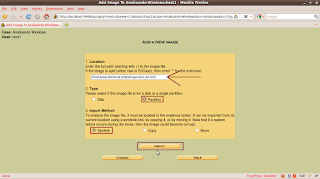
1.9) Adicionando Imagem
1.9.1) Na opção Data Integrity, seleciona a opção: Ignore...
1.9.2) Clique no botão: Add

1.10) Adicionando Imagem
1.10.1) Clique no botão: Ok

1.11) Calculando a integridade da imagem com o algoritmo MD5
1.11.1) Clique no botão: Image Integrity

1.12) Calculando a integridade da imagem com o algoritmo MD5
1.12.1) Clique no botão: Calculate

1.13) Visualizando o Check Sum MD5
1.13.1) O resultado será mostrado logo abaixo.
1.13.2) Clique no botão: Close

Referência: http://computersecuritystudent.com/FORENSICS/AUTOPSY/lesson1/
Existem alguns vídeos no youtube que mostram uma versão mais recente do autopsy, versão esta que roda somente em Windows.
Os links para os vídeos são:
- vídeo 1: https://www.youtube.com/watch?v=J1vhU0ZJNCs
- vídeo 2: https://www.youtube.com/watch?v=DlZTYBuvkZY
- vídeo 3: https://www.youtube.com/watch?v=_NSEufvkZIs
- vídeo 4: https://www.youtube.com/watch?v=e5O-d5M90EI
Tudo bem?
Semana passada, nós mostramos como instalar o sleuthkit e autopsy no debian.
Muito bem. Agora, nós vamos ver como trabalhar com o autopsy, adicionando uma imagem e analisando essa imagem forense.
O que é o autopsy?
É uma interface gráfica para as ferramentas em linhas de comando do sleuthkit. O propósito do autopsy é analisar um file system de uma imagem forense.
Neste post, estaremos usando a distribuição SIFT (SANS Investigative Forensic Toolkit).
É uma distribuição voltada para forense computacional, que possui várias ferramentas com este propósito. A SIFT é baseada no Ubuntu. No entanto, podemos usar outras distribuições como a BackTrack (Kali), Caine, DEFT, etc.
Nós vamos analisar uma imagem física do Windows Vista
OBS: no fim deste post existe um link de referência. Nesta referência, a análise foi feita usando uma imagem lógica de uma partição do Windows
Para iniciar o autopsy, digite: autopsy.
Depois, selecione com o mouse o link que a ferramenta irá te passar, clique com o botão direito do mouse e escolha a opção: Open Link

Seção 1 - Criando um novo Caso no Autopsy
1.1) Criando um novo caso:
1.1.1) Clique no botão: New Case

1.2) Criando um novo caso:
1.2.1) Case Name: Analisando-Windows
1.2.2) Description: Procurando arquivos deletados
1.2.3) Investigator Names: aqui vai o seu nome. No meu caso, vou colocar Anderson
1.2.4) Clique no botão: New Case

1.3) Adicionando Host
1.3.1) Clique no botão: Add Host

1.4) Adicionando Host
1.4.1) Host Name: host1
1.4.2) Clique no botão: Add Host

1.5) Adicionando Imagem
1.5.1) Clique no botão: Add Image

1.6) Adicionando Imagem
1.6.1) Neste momento, vou informar o diretório onde a imagem está armazenada: ls $PWD/vis*
1.6.2) Selecione com o mouse e copie o path completo da imagem

1.7) Adicionando Imagem
1.7.1) Clique no botão: Add Image File

1.8) Adicionando Imagem
1.8.1) Cole o path completo da imagem
1.8.2) Type: no meu caso, eu vou escolher a opção Partition
1.8.3) Import Method: no meu caso, eu vou escolher a opção Symlink
1.8.4) Clique no botão: Next

1.9) Adicionando Imagem
1.9.1) Na opção Data Integrity, seleciona a opção: Ignore...
1.9.2) Clique no botão: Add

1.10) Adicionando Imagem
1.10.1) Clique no botão: Ok

1.11) Calculando a integridade da imagem com o algoritmo MD5
1.11.1) Clique no botão: Image Integrity

1.12) Calculando a integridade da imagem com o algoritmo MD5
1.12.1) Clique no botão: Calculate

1.13) Visualizando o Check Sum MD5
1.13.1) O resultado será mostrado logo abaixo.
1.13.2) Clique no botão: Close

Referência: http://computersecuritystudent.com/FORENSICS/AUTOPSY/lesson1/
Existem alguns vídeos no youtube que mostram uma versão mais recente do autopsy, versão esta que roda somente em Windows.
Os links para os vídeos são:
- vídeo 1: https://www.youtube.com/watch?v=J1vhU0ZJNCs
- vídeo 2: https://www.youtube.com/watch?v=DlZTYBuvkZY
- vídeo 3: https://www.youtube.com/watch?v=_NSEufvkZIs
- vídeo 4: https://www.youtube.com/watch?v=e5O-d5M90EI
Instalando o DCFLDD
Opa, e aí galera
Tudo bem?
Nós já falamos aqui sobre o DCFLDD que é uma ferramenta semelhante ao DD. O Eriberto até comenta sobre esta ferramenta em seu novo livro (Descobrindo o Linux - 3ª Edição).
Pois bem, algumas pessoas já me perguntaram como eu faço pra instalar essa ferramenta. Então agora eu vou mostrar esse procedimento, que é bem simples.
A primeira coisa que vamos fazer é entrar no site: http://dcfldd.sourceforge.net/#download
Vamos fazer o download do arquivo "source code" que é o código fonte da ferramenta. E depois vamos compilar e instalar no sistema.
O sistema que estou usando é o Debian 7.
Existem algumas distribuições voltadas para forense que já vem com esta ferramenta pré-instalada, como é o caso da CAINE, DEFT, Backtrack (que agora o projeto se chama Kali), SIFT, etc.
Estou baixando o arquivo que é o código-fonte da ferramenta. Neste momento, a versão mais atual do dcfldd é a 1.3.4
Depois de baixar a ferramenta, eu vou descompactá-la: tar -xzvf dcfldd-1.3.4.tar.gz

Depois eu vou entrar no diretório que foi criado para a ferramenta

Neste momento, estou pronto para compilar a ferramenta. Então, vou usar o comando ./configure para configurar o meu ambiente

O próximo passo é digitar o comando: make

Por fim, basta digitar o comando: make install

Pronto. Instalamos a ferramenta.
Para ter certeza qual a versão que foi instalada, basta digitarmos: dcfldd --version

Bom, é isso galera.
Espero que esse post seja interessante.
Um abração!
Tudo bem?
Nós já falamos aqui sobre o DCFLDD que é uma ferramenta semelhante ao DD. O Eriberto até comenta sobre esta ferramenta em seu novo livro (Descobrindo o Linux - 3ª Edição).
Pois bem, algumas pessoas já me perguntaram como eu faço pra instalar essa ferramenta. Então agora eu vou mostrar esse procedimento, que é bem simples.
A primeira coisa que vamos fazer é entrar no site: http://dcfldd.sourceforge.net/#download
Vamos fazer o download do arquivo "source code" que é o código fonte da ferramenta. E depois vamos compilar e instalar no sistema.
O sistema que estou usando é o Debian 7.
Existem algumas distribuições voltadas para forense que já vem com esta ferramenta pré-instalada, como é o caso da CAINE, DEFT, Backtrack (que agora o projeto se chama Kali), SIFT, etc.
Estou baixando o arquivo que é o código-fonte da ferramenta. Neste momento, a versão mais atual do dcfldd é a 1.3.4
Depois de baixar a ferramenta, eu vou descompactá-la: tar -xzvf dcfldd-1.3.4.tar.gz

Depois eu vou entrar no diretório que foi criado para a ferramenta

Neste momento, estou pronto para compilar a ferramenta. Então, vou usar o comando ./configure para configurar o meu ambiente

O próximo passo é digitar o comando: make

Por fim, basta digitar o comando: make install

Pronto. Instalamos a ferramenta.
Para ter certeza qual a versão que foi instalada, basta digitarmos: dcfldd --version

Bom, é isso galera.
Espero que esse post seja interessante.
Um abração!
Instalando Sleuthkit e Autopsy no Debian 7
Opa, e aí galera
Tudo bem?
Eu recebi alguns emails me perguntando como instalar a suíte sleuthkit no debian. De antemão, podemos instalar o sleuthkit com a ferramenta automatizada do debian: apt-get install sleuthkit.
Porém, com este procedimento, não iremos instalar a útlima versão da ferramenta. Ou seja, não estaremos instalando a versão mais atualizada.
Por isso, eu vou mostrar neste post como instalar o sleuthkit a partir do código fonte. Assim, estaremos instalando a versão mais atual da ferramenta.
Pra este post, eu instalei o debian 7. Depois de instalado, atualizei o sistema com os comandos "apt-get install update ; apt-get install upgrade".
Depois disso, digitei o comando: apt-get install build-essential

Depois, eu descompactei o sleuthkit que baixei do próprio site da ferramenta. Durante este post, a versão mais atual e estável da ferramenta é a versão 4.0.1. Muito bem, é esta a versão que vou instalar no meu sistema. Para descompactar, eu usei o comando: tar -xzvf sleuthkit-4.1.0.tar.gz

O comando anterior vai gerar um diretório chamado sleuthkit-4.0.1. O próximo passo é entrar neste diretório e aí começar a compilar a ferramenta.

Pronto, agora podemos iniciar o processo de compilação do sleuthkit. Eu volto a falar que escolhi compilar a ferramenta porque assim estarei instalando no meu sistema operacional (Debian 7) a versão mais atualizada. Fazendo uso do comando apt-get install sleuthkit, eu também estarei instalando a ferramente, mas não é a versão mais atual. Beleza?
Então, neste momento, eu digitei o comando: ./configure

Depois disso, digitei o comando: make

O comando anterior leva alguns minutos para ser executado por completo. Depois do comando make ter terminado, o último comando a ser digitado é: make install

Pronto!
A ferramenta foi instalada e já está pronta para ser usada.
Para testar a ferramenta, podemos usar um dos seus comandos e ver qual q versão está instalada no sistema. Conforme a próxima figura, podemos ver que a versão instalada é a 4.0.1

Agora que o sleuthkit está instalado, podemos instalar também o Autopsy que é um front-end para o sleuthkit. Só que esta ferramenta é em HTML. É uma ferramenta bem bacana de se usar.
No momento que estou escrevendo este post, a versão atual para linux é a 2.24. A versão 3 só tem pra Windows.
Vamos fazer o download do Autopsy lá do site. Podemos notar que o arquivo possui extensão .tar.gz: autopsy-2.24.tar.gz.
Eu vou descompactar o arquivo com o comando: tar -xzvf autopsy-2.24.tar.gz

O próximo passo agora é entrar no diretório que foi criado.

Agora, nós vamos criar um diretório onde a ferramenta salva arquivos de configuração, logs, etc. Este diretório é o Evidence Locker.

Agora, iremos digitar o comando: ./configure.
A ferramenta vai nos pedir se queremos usar a biblioteca NSRL (National Software Reference Library) do NIST. Na imagem a seguir, nós vamos escolher a opção "n", que significa que não vamos usá-la.

Neste momento a ferramenta nos pergunta qual o diretório do Evidence Locker. No meu caso, estou indicando que este diretório é: /home/anderson/Evidence_Locker

Pronto, agora a ferramenta foi instalada com exito.
Vamos iniciar o autopsy digitando na linha de comando: ./autopsy

Como eu disse que o autopsy é em HTML, vamos abrir algum browser e digitar no campo de endereço de URL: http://localhost:9999/autopsy

Pronto, podemos acessar a ferramenta, adicionar um caso e partir para a análise.

Bom, é isso, galera
Espero que este post possa ser útil para quem precisar instalar estas 2 ferramentas no seu sistema.
Existe um outro post em um outro blog que mostra exatamente estes mesmos passos que eu mostrei aqui: http://shankaraman.wordpress.com/2012/11/16/how-to-install-autopsy-and-sleuthkit-in-ubuntu/
Um abração e até a próxima!
Tudo bem?
Eu recebi alguns emails me perguntando como instalar a suíte sleuthkit no debian. De antemão, podemos instalar o sleuthkit com a ferramenta automatizada do debian: apt-get install sleuthkit.
Porém, com este procedimento, não iremos instalar a útlima versão da ferramenta. Ou seja, não estaremos instalando a versão mais atualizada.
Por isso, eu vou mostrar neste post como instalar o sleuthkit a partir do código fonte. Assim, estaremos instalando a versão mais atual da ferramenta.
Pra este post, eu instalei o debian 7. Depois de instalado, atualizei o sistema com os comandos "apt-get install update ; apt-get install upgrade".
Depois disso, digitei o comando: apt-get install build-essential

Depois, eu descompactei o sleuthkit que baixei do próprio site da ferramenta. Durante este post, a versão mais atual e estável da ferramenta é a versão 4.0.1. Muito bem, é esta a versão que vou instalar no meu sistema. Para descompactar, eu usei o comando: tar -xzvf sleuthkit-4.1.0.tar.gz

O comando anterior vai gerar um diretório chamado sleuthkit-4.0.1. O próximo passo é entrar neste diretório e aí começar a compilar a ferramenta.

Pronto, agora podemos iniciar o processo de compilação do sleuthkit. Eu volto a falar que escolhi compilar a ferramenta porque assim estarei instalando no meu sistema operacional (Debian 7) a versão mais atualizada. Fazendo uso do comando apt-get install sleuthkit, eu também estarei instalando a ferramente, mas não é a versão mais atual. Beleza?
Então, neste momento, eu digitei o comando: ./configure

Depois disso, digitei o comando: make

O comando anterior leva alguns minutos para ser executado por completo. Depois do comando make ter terminado, o último comando a ser digitado é: make install

Pronto!
A ferramenta foi instalada e já está pronta para ser usada.
Para testar a ferramenta, podemos usar um dos seus comandos e ver qual q versão está instalada no sistema. Conforme a próxima figura, podemos ver que a versão instalada é a 4.0.1

Agora que o sleuthkit está instalado, podemos instalar também o Autopsy que é um front-end para o sleuthkit. Só que esta ferramenta é em HTML. É uma ferramenta bem bacana de se usar.
No momento que estou escrevendo este post, a versão atual para linux é a 2.24. A versão 3 só tem pra Windows.
Vamos fazer o download do Autopsy lá do site. Podemos notar que o arquivo possui extensão .tar.gz: autopsy-2.24.tar.gz.
Eu vou descompactar o arquivo com o comando: tar -xzvf autopsy-2.24.tar.gz

O próximo passo agora é entrar no diretório que foi criado.

Agora, nós vamos criar um diretório onde a ferramenta salva arquivos de configuração, logs, etc. Este diretório é o Evidence Locker.

Agora, iremos digitar o comando: ./configure.
A ferramenta vai nos pedir se queremos usar a biblioteca NSRL (National Software Reference Library) do NIST. Na imagem a seguir, nós vamos escolher a opção "n", que significa que não vamos usá-la.

Neste momento a ferramenta nos pergunta qual o diretório do Evidence Locker. No meu caso, estou indicando que este diretório é: /home/anderson/Evidence_Locker

Pronto, agora a ferramenta foi instalada com exito.
Vamos iniciar o autopsy digitando na linha de comando: ./autopsy

Como eu disse que o autopsy é em HTML, vamos abrir algum browser e digitar no campo de endereço de URL: http://localhost:9999/autopsy

Pronto, podemos acessar a ferramenta, adicionar um caso e partir para a análise.

Bom, é isso, galera
Espero que este post possa ser útil para quem precisar instalar estas 2 ferramentas no seu sistema.
Existe um outro post em um outro blog que mostra exatamente estes mesmos passos que eu mostrei aqui: http://shankaraman.wordpress.com/2012/11/16/how-to-install-autopsy-and-sleuthkit-in-ubuntu/
Um abração e até a próxima!
Como usar a VM SIFT Workstation para Montar e Examinar uma Imagem Windows NTFS
Opa, e aí galera? Beleza?
Primeiramente, eu quero dizer que este post é uma versão em português de uma publicação no blog do SANS Insititute. O link para o original é: http://computer-forensics.sans.org/blog/2009/02/19/digital-forensic-sifting-how-to-perform-a-read-only-mount-of-evidence. Em segundo lugar, quero dizer que para este post é preciso estar conectado à internet o tempo todo. Então vamos botar a mão na massa.


Depois eu volto para a máquina real (Windows Vista), vou em iniciar, executar, e digito o IP que eu anotei e clico em OK. A Figura 4 mostra na tela.

Pronto, agora vai abrir a tela aonde eu tenho acesso aos arquivos que estão montados na minha VM, como read-only. A Figura 5 mostra na tela.

Agora eu vou copiar uma imagem qualquer para dentro da minha VM e depois montá-la. Para isso conectei minha mídia (HD, CD, DVD, pendrive) mas estava dando erro, eu não conseguia acessar minha mídia. Então eu fiz o seguinte:

Agora, para podermos acessar a imagem utilizando o ambiente Windows, basta acessar o diretório \\10.5.5.1\mnt\windows_mount. Se vocês perceberem atentamente, o IP da figura 7 é outro. Isso acontece porque eu estou usando IP dinâmico. Eu desconectei e conectei novamente depois de algumas horas, por consequência, meu IP muda a cada conexão nova. Mas não importa qual o IP que nós colocamos aqui. O importante é que ele tem que ser o mesmo da figura 3 e figura 4. A Figura 7 mostra eu acessando a imagem montada como read-only no ambiente Windows, através da pasta compartilhada.

Primeiramente, eu quero dizer que este post é uma versão em português de uma publicação no blog do SANS Insititute. O link para o original é: http://computer-forensics.sans.org/blog/2009/02/19/digital-forensic-sifting-how-to-perform-a-read-only-mount-of-evidence. Em segundo lugar, quero dizer que para este post é preciso estar conectado à internet o tempo todo. Então vamos botar a mão na massa.
Hoje eu vou falar de uma coisa bem legal. Nós vamos ver como usar o SIFT Workstation e montar uma imagem na VM do SIFT e depois vamos abrir e examinar essa mesma imagem lá no Windows. Essa foi uma inovação bolada pelo pessoal do SANS Institute, capitaneada pelo Rob Lee.
A primeira coisa a se fazer é configurar o ambiente. Primeiramente, vamos abrir a VM da SIFT Workstation. Então, vamos clicar no botão virtual machine e depois vamos na opção Virtual Machine Settings. A Figura 1 mostra este procedimento.

Vamos escolher agora a aba Options e faça o seguinte procedimento. A Figura 2 mostra na tela.
- Escolha a opção Shared Folders
- Do lado direito da tela, marque a opção Always enabled
- Clique no botão OK

Depois disso, eu volto para a VM do SIFT Workstation, abro o prompt de comando como root, e digito dhclient. Este comando vai fazer com que a VM pegue um endereço IP na internet. Depois, ainda dentro da VM SIFT Workstation, eu digito no terminal, o comando ifconfig. Anoto o IP que vai ser mostrado na tela. A Figura 3 mostra o IP que eu vou anotar para esse exemplo.

Depois eu volto para a máquina real (Windows Vista), vou em iniciar, executar, e digito o IP que eu anotei e clico em OK. A Figura 4 mostra na tela.

Pronto, agora vai abrir a tela aonde eu tenho acesso aos arquivos que estão montados na minha VM, como read-only. A Figura 5 mostra na tela.

Agora eu vou copiar uma imagem qualquer para dentro da minha VM e depois montá-la. Para isso conectei minha mídia (HD, CD, DVD, pendrive) mas estava dando erro, eu não conseguia acessar minha mídia. Então eu fiz o seguinte:
- Conforme a figura 1, existe um botão Virtual Machine. Cliquei nele
- Fui na opção Removable Devices
- Fui na opção Kingston USB Mass Storage Device
- Digitei no prompt de comando (como root): mount -t ntfs-3g -o force /dev/sdc1 /media/usb
- copiar a minha imagem zipada para o meu HD: cp vista_dd.001.bz2 /home/sansforensics/Desktop
- Por último, eu vou descompactar a minha imagem, digitando: bzip2 -d vista_dd.001.bz2
Agora eu consegui acessar minha mídia e já copiei minha imagem pra dentro da VM (mas poderia muito bem montar minha imagem sem copiá-la pra VM). Depois disso, eu vou montar minha imagem. Pra isso, eu digito no terminal, como root: mount -t ntfs-3g -o ro,loop,show_sys_files /home/sansforensics/Desktop/vista_dd.001 /mnt/windows_mount. A Figura 6 mostra na tela.

Agora, para podermos acessar a imagem utilizando o ambiente Windows, basta acessar o diretório \\10.5.5.1\mnt\windows_mount. Se vocês perceberem atentamente, o IP da figura 7 é outro. Isso acontece porque eu estou usando IP dinâmico. Eu desconectei e conectei novamente depois de algumas horas, por consequência, meu IP muda a cada conexão nova. Mas não importa qual o IP que nós colocamos aqui. O importante é que ele tem que ser o mesmo da figura 3 e figura 4. A Figura 7 mostra eu acessando a imagem montada como read-only no ambiente Windows, através da pasta compartilhada.

Nós não vamos alterar nenhum dado da imagem, porque ela foi montada como read-only. Então, depois de efetuado todo esse processo, uma das primeiras ações a ser tomada seria rodar um antivírus na imagem montada. Essa foi uma ótima jogada do Rob Lee. Achei bem legal!
Bom, é isso galera.
Abração!
Resetar Senha de Login no Windows Vista
Opa, e aí galera? Tudo bem?
Às vezes deparamos com certos problemas que nos dão dor de cabeça. Eu comprei um notebook da Dell há um tempo atrás, modelo Inspiron 1525. Ele veio com o sistema Windows Vista Basic instalado de fábrica. Muito bem, um certo dia, eu fui fazer o login no Vista e aí me deparei com a seguinte mensagem: login ou senha incorretos. Pronto, aí fui procurar alguma coisa na internet pra contornar esse problema e achei um tutorial bem bacana e simples. Era um tutorial para resetar a senha do Windows usando qualquer distribuição Linux Live-CD.
O que acontece é que na tela inicial do windows, no canto esquerdo, lá embaixo, aparecem 3 ícones. O primeiro é o ícone para facilitar o uso do computador. O segundo ícone é a barra de idiomas e o terceiro mostra qual é o teclado instalado no sistema operacional e que está em uso. O que nós temos que fazer é dar um jeito de iniciar o Windows trocando algum desses 3 ícones pelo ícone do prompt de comando. Os 8 passos seguintes é justamente pra realizar essa tarefa:
Às vezes deparamos com certos problemas que nos dão dor de cabeça. Eu comprei um notebook da Dell há um tempo atrás, modelo Inspiron 1525. Ele veio com o sistema Windows Vista Basic instalado de fábrica. Muito bem, um certo dia, eu fui fazer o login no Vista e aí me deparei com a seguinte mensagem: login ou senha incorretos. Pronto, aí fui procurar alguma coisa na internet pra contornar esse problema e achei um tutorial bem bacana e simples. Era um tutorial para resetar a senha do Windows usando qualquer distribuição Linux Live-CD.
O que acontece é que na tela inicial do windows, no canto esquerdo, lá embaixo, aparecem 3 ícones. O primeiro é o ícone para facilitar o uso do computador. O segundo ícone é a barra de idiomas e o terceiro mostra qual é o teclado instalado no sistema operacional e que está em uso. O que nós temos que fazer é dar um jeito de iniciar o Windows trocando algum desses 3 ícones pelo ícone do prompt de comando. Os 8 passos seguintes é justamente pra realizar essa tarefa:
- Dê o boot na máquina com o Live-CD Linux
- Abra o terminal como root e crie um diretório. Ex: mkdir /media/win
- Digite o comando fdisk -l e veja qual é a partição Windows. Eu vou considerar que o Windows é o /dev/sda2.
- Monte a partição Windows no diretório criado anteriormente. Ex: mount /dev/sda2 /media/win
- Com o Windows montado, navegue até o diretório onde ficam os arquivos de sistema. Ex: cd /media/win/Windows/System32
- Dentro dessa pasta, procure o arquivo Utilman.exe
- Renomeie o arquivo. Ex: mv Utilman.exe Utilman.old
- Ainda dentro da pasta system32, renomeie o arquivo cmd. Ex: mv cmd.exe Utilman.exe
Pronto, assim estaremos enganando o Windows e o prompt de comando vai estar lá na tela de login do sistema. Depois disso, é preciso fazer mais algumas alterações simples, que são:
- Reinicialize o Windows e na tela de login, clique no ícone que está no canto inferior esquerdo da tela (perto do ícone de idiomas)
- Quando você clicar, vai aparecer a tela do prompt de comando. Digite: net user
- Vai abrir uma lista de usuários cadastrados no computador. Escolhe o usuário que você quer mudar a senha e digite: net user "nome que quer mudar" * (no meu caso, eu coloquei net user anderson *)
- Agora ele vai pedir para você digitar a senha. É só digitá-la.
Pronto, agora precisamos fazer voltar todos os programas normais, inclusive fazer voltar o facilitador de uso e acesso. Para isso, faça o seguinte:
- Reinicialize o computador com o Live-CD Linux
- Abra o terminal do linux como root e navegue até o diretório /media/win/Windows/System32
- Dentro deste diretório renomeie o arquivo utilman. Ex: mv Utilman.exe cmd.exe
- Depois renomeie o arquivo utilman.old. Ex: mv Utilman.old Utilman.exe
Pronto, acabamos de resetar a senha de login do Windows tendo em mãos uma distribuição linux. É muito simples fazer este tipo de tarefa. É claro que existem outras maneiras de resetar a senha de login, por exemplo, usando o CD Hirens. E existem softwares pagos pra isso tambem. O meu intuito aqui foi mostrar como eu posso usar qualquer distribuição Linux Live-CD para este tipo de tarefa especificamente.
É isso. Um abraço em todos!
Dump de Memória 2 - Dump de Memória no GNU/Linux
E aí galera, tudo beleza?
Se você tentar fazer o dump com o comando DD, vai obter o seguinte resultado na tela (imagem1)
Para corrigir esse erro, nós vamos acessar este link e fazer o download do módulo fmem.

Após ter feito isso, nós vamos entrar no diretório fmem_1.5-0. A imagem 3 mostra esse passo na tela do computador.

Lá dentro do diretório fmem nós vamos digitar o comando make. A imagem 4 mostra esse comando na tela do computador.

O próximo passo é digitar o comando ./run.sh. A imagem 5 mostra esse comando na tela do computador.


Uma apresentação do youtube que o autor comenta sobre o fmem é este link: https://www.youtube.com/watch?v=OYGtceHYzQE
Hoje eu vou falar sobre dump de memória no sistema GNU/Linux. Esse post é um complemento a um outro post, no blog do professor Eriberto.
Eu vou mostrar como fazer o dump de memória, já que no kernel 2.6 o seu acesso vem desabilitado por default.
Isso vem causando muitas dúvidas e questionamentos sobre o assunto. Então fui pesquisar e descobri uma maneira de contornar esse problema. Vamos lá então.
Se você tentar fazer o dump com o comando DD, vai obter o seguinte resultado na tela (imagem1)


Para corrigir esse erro, nós vamos acessar este link e fazer o download do módulo fmem.
Depois de ter feito o download, nós vamos descompactar e desempacotar o arquivo que foi baixado para nossa máquina. A imagem 2 mostra isso na tela do shell.

Após ter feito isso, nós vamos entrar no diretório fmem_1.5-0. A imagem 3 mostra esse passo na tela do computador.

Lá dentro do diretório fmem nós vamos digitar o comando make. A imagem 4 mostra esse comando na tela do computador.

O próximo passo é digitar o comando ./run.sh. A imagem 5 mostra esse comando na tela do computador.

Pronto, agora o módulo fmem foi carregado corretamente e o computador está pronto para o perito realizar o dump da memória. Agora é só usar o comando DD. Não se esqueça de acrescentar na linha do comando o parâmetro count. Este parâmetro leva a quantidade de memória da máquina periciada. Neste exemplo, minha máquina tem 3 GB (3072MB). Em máquinas com 4 GB de memória, coloca-se o valor 4096.
A imagem 6 mostra o comando DD rolando na tela.

Uma apresentação do youtube que o autor comenta sobre o fmem é este link: https://www.youtube.com/watch?v=OYGtceHYzQE
Assinar:
Postagens (Atom)